ローカル完結型アーキテクチャ
動画はここで開かれます。外部に送信されることはありません。
変換処理はブラウザタブ内でWebCodecsと小規模なWebAssemblyフォールバックを使って実行されます。アップロードなし、サーバー処理なし、クラウドへの一時コピーなし。ページ読み込み後にWi-Fiを切断しても変換ツールは正常に動作します。
外部送信バイト数
0
サーバーコピー
なし
データ保持
0秒
100% ローカル処理 · アップロードなし · オープンソース
MP4、MOV、MKV、WebM、AVI、またはFLVをパネルにドロップするだけで、MP3、WAV、AAC、M4A、FLAC、OGG、またはOpusとして保存できます。すべての処理はお使いのCPUでタブ内に完結します — キューなし、登録不要、1日の上限なし、透かしなし。
interview-final.mp4
742 MB · H.264 / AAC · 47分
出力
MP3
ビットレート
192 kbps
サイズ
64.8 MB
interview-final.mp3
ローカルに保存 · アップロードなし
試してみる
動画をここにドロップするか、クリックして選択
MP4、MOV、MKV、WebM、AVI など — ファイルはこのブラウザから外部に送信されません。
100% ローカル処理
ファイルはアップロードされません。
数秒で完了
WebCodecsストリーミングエンジン搭載。
ファイルサイズ制限なし
数GB超の大容量ファイルにも対応。
オープンソース
全コードをGitHubで公開。
変換処理はブラウザタブ内でWebCodecsと小規模なWebAssemblyフォールバックを使って実行されます。アップロードなし、サーバー処理なし、クラウドへの一時コピーなし。ページ読み込み後にWi-Fiを切断しても変換ツールは正常に動作します。
外部送信バイト数
0
サーバーコピー
なし
データ保持
0秒
上限なし
ストリーミングエンジンが数GB超のMP4、MOV、MKV、WebMをリアルタイムで処理します。
5 KB メイン
MP4・MOV・MKV・WebMはMediaBunny(WebCodecs)で処理。旧来のフォーマットには必要なときだけFFmpeg WASMを使用します。
どんな方が使っているか
実際の音声抽出作業の大部分をカバーする4つの日常的なユースケースに特化しています — 研究用のおもちゃではありません。
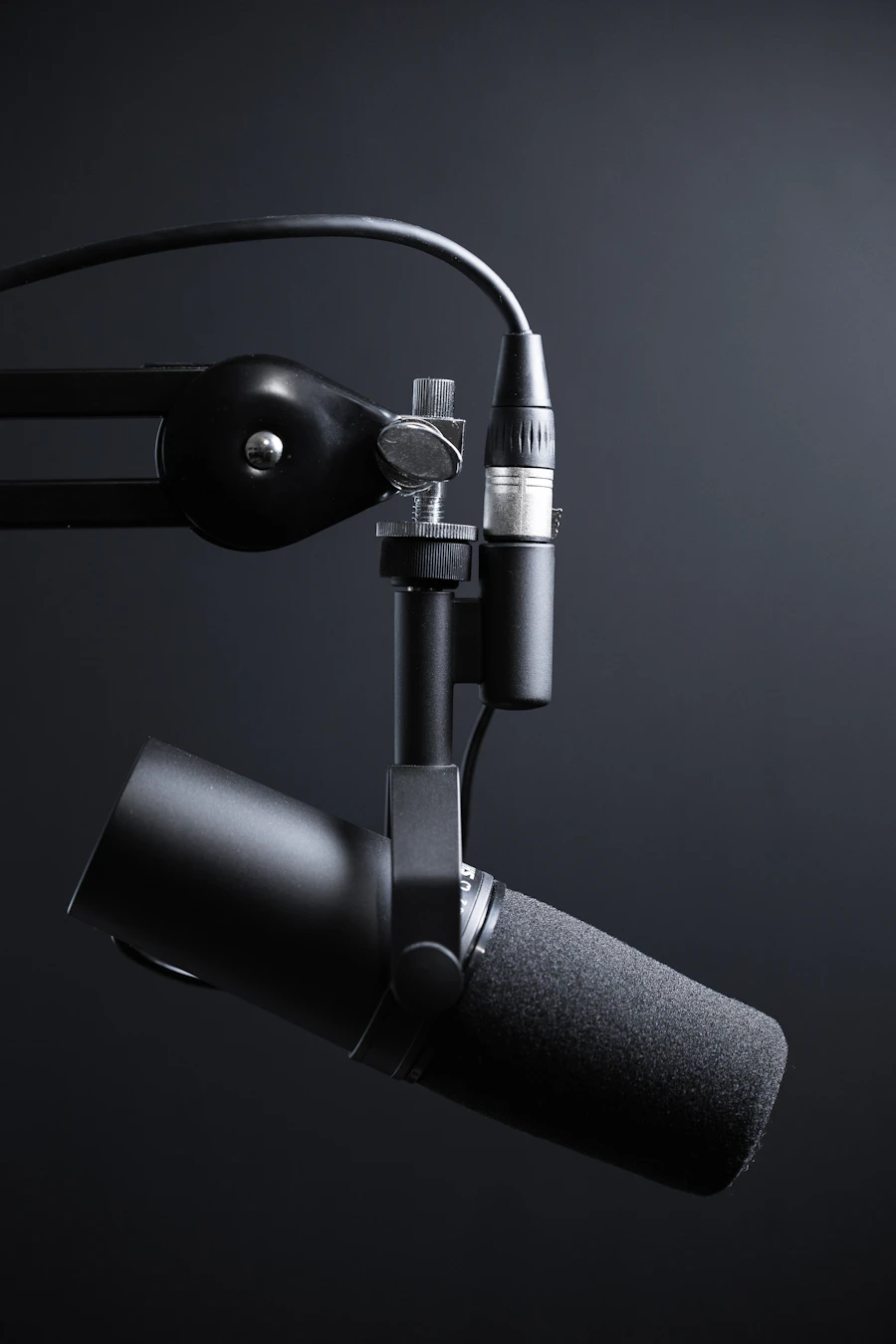 通常はMP4またはMOV
Riverside、Zencastr、Descript、Zoomはどれも、音声だけが必要な場合でもMP4を保存します。映像トラックを除去して、クリーンなMP3をフィードに配信しましょう。
 MP4 / WebM / MKV
Zoom、Teams、Webex、Google Meetの録画セッションを通勤時に最適な長い音声のみのMP3に変換できます。ウェビナーやMOOCのエクスポートも同様に対応します。
 MOV(iOS)· MP4(Android)
スマートフォンでチュートリアル、音声メモ、製品ウォークスルーを録画し、AirDropまたは共有でここに送ると、ポッドキャストフィードにそのまま使える音声のみのMP3が得られます。
 MKV · AVI · WMV
古いビデオカメラのAVI、Blu-rayリップのMKV、自分のライブラリの音楽セット — ファイル全体を重いエディタに取り込まずにサウンドトラックを抽出できます。
正直な比較
一般的なウェブツール — CloudConvert、Zamzar、123apps、Convertio — はどれも同じことをしています:ファイルをサーバーに送信し、時間またはお金でその対価を払わせます。処理がブラウザタブ内で行われると、何が変わるのかをご覧ください。
プライバシーへの取り組み
「プライベート」をうたう他のツールも、ファイルをバックエンドに送信しています。私たちはよりシンプルなアーキテクチャを選びました:バックエンドそのものを省くことです。
DevToolsで確認可能
ネットワークパネルを開いて変換を開始し、アップロードリクエストが一切発生しないことを確認できます。信じる必要はありません。
オフラインでも動作
初回のページ読み込み後、Wi-Fiを完全に切断できます。それでも変換は完了します。ぜひお試しください。
データ保持なし、ログなし
バックエンドは一切存在しません。ファイルはタブ内の短命バッファに読み込まれ、処理後に破棄されます。
クッキーなしの分析
Plausibleは個人を追跡せず、クッキーを使わず、IPアドレスを保存せずにページビューを集計します。

使い方
ソースクリップを選択
ドラッグ&ドロップするか、クリックして参照します。ファイルはお使いのデバイスに留まります。
出力フォーマットを選択
MP3、WAV、AAC、M4A、FLAC、OGG、またはOpusから選択できます。必要に応じてビットレートも調整できます。
サウンドトラックを保存
処理はこのタブ内で実行されます。プログレスバーが完了したら出力ファイルを保存してください。
出力フォーマットガイド
7つの出力フォーマットは多すぎると感じるかもしれませんが、アーカイブ用のFLACやポッドキャスト配信用のOpusが必要になる場面があります。どのフォーマットをいつ使うべきかを簡単にまとめました。
MP3
音声・汎用音楽
普遍的なデファクトスタンダード。10年以上前のカーステレオ、Bluetoothスピーカー、あらゆるデバイスで再生できます。迷ったときはこれを選んでください。
M4A (AAC)
Appleエコシステム
同じビットレートでMP3より高音質。iTunesライブラリ、iPhoneの着信音、AirPodsでのリスニングに最適なAppleネイティブ形式です。
WAV
編集マスター
ソースサウンドトラックの非圧縮・ビット正確なコピー。Audacity、Audition、Logic、Pro Toolsでさらに編集する予定がある場合のマスターとして使用します。
FLAC
ロスレスアーカイブ
WAVと同様のロスレスですが、ファイルサイズは約半分。音楽アーカイブ、Hi-Fi再生、オフラインコレクションに最適なオーディオファイル形式です。
OGG Vorbis
オープンフォーマット用途
ロイヤリティフリーのオープンフォーマット。MP3ライセンスが問題となるウェブプレイヤー、ゲームサウンドトラック、オープンソースプロジェクトに便利です。
Opus
モダンストリーミング
最も効率的なモダンコーデック。キロバイトあたりの品質が最高 — ポッドキャスト、音声クリップ、低帯域ストリーミングに理想的です。
ヘルプ
はい、ツール全体が無料です。1日の上限なし、登録不要、アップセルなし。処理はお使いのコンピュータ上で実行されるため、バックエンドのコストが発生しません。広告もなく、唯一の計測はクッキーなしのページビューカウンターのみです。
一切しません。バイトはこのページ内に留まります。証明する方法があります:DevToolsを開き、変換中にネットワークパネルを確認し、外部送信トラフィックがゼロであることを確かめてください。ページ読み込み後にWi-Fiを切断することもできます — 動画音声変換ツールは引き続き処理を完了します。
MP4、MOV、MKV、WebM、AVI、FLV、WMV、3GP、およびMPEGに対応しています。モダンなコンテナは高速WebCodecsパスで処理され、古いフォーマットはWebAssemblyエンジンにフォールバックするため、幅広いフォーマットに対応できます。
MP3、WAV、AAC、M4A、FLAC、OGG Vorbis、およびOpusに対応しています。汎用的な形式が必要な場合はMP3、Appleデバイスにはm4A、ロスレスマスターにはWAVまたはFLAC、帯域幅が重要な場合はOpusをお選びください。
MP4、MOV、MKV、WebMを扱うストリーミングパスには上限がありません — 数GB超の入力も問題ありません。AVIやFLVなどのレガシーコンテナは、ブラウザのWASMメモリ上限により約2 GBまでとなる低速フォールバックを使用します。
はい。iOS Safari 16.4以降およびAndroidのChromeはどちらも、必要なWebCodecsとWASMの機能を備えています。RAM容量の少ないスマートフォンで長時間のクリップを変換する場合は少し時間がかかることがありますが、いずれにせよファイルがデバイスから外部に送信されることはありません。
それらのツールはファイルをバックエンドに送信し、そこで処理してダウンロードリンクを提供します。お客様のデータは各社のディスク上に、各社の保持ポリシーに基づいて保存されます。このツールでは同じ処理がお使いのCPU上で実行され、パブリックインターネットを経由することは一切ありません。
いいえ。YouTube、TikTok、その他のストリーミングサイトからはダウンロードしません。合法的に保有するクリップ(ご自身のエクスポート、保存したインタビュー、所有している映像)をドラッグすればサウンドトラックを抽出できます。それ以外はグレーゾーンのため対応しておりません。
192 kbpsはトークンコンテンツ、講義、ポッドキャストに最適です。音楽や音質が重要な場合は320 kbpsを選んでください。音声のみでできるだけ小さいファイルが必要な場合は128 kbpsに下げてください。WAVとFLACはロスレスのためビットレート設定は無視されます。
はい、MITライセンスです。WebCodecsのグルーコードとWASMフォールバックを含むコードベース全体が公開リポジトリにあります。監査、フォーク、またはCloudflare Pagesへの自己ホスティングが数分で行えます。
はい。ページを一度読み込むと、エンジン、コーデック、UIがキャッシュされます。ネットワークをオフにしてもう一度試してみてください — 変換は正常に完了します。これがローカル専用設計の最もシンプルな証明です。
それらはSNS投稿や短いクリップ用のダウンローダーです。このツールは厳密なオフラインツールです:ご自身のファイルを持ち込めばサウンドトラックを抽出します。リモートURLを取得したり、SNSから何かを取り込んだりすることは一切ありません。
もちろんです。エクスポートしたMP3、WAV、M4A、またはFLACをBandLabセッション、TurboScribeの文字起こし、または既存の音声結合ツールにそのまま取り込めます。このページをより長いワークフローの最初のステップとしてお使いください。
ほとんどの競合サービスはバイトをバックエンドに送り、最高品質を有料プランに制限しています。このツールはローカルで実行し、MP3を最大320 kbpsで出力し、他にも6つの出力フォーマットに対応しています — プランなし、キューなし、透かしなし。
はい。Riverside、Zencastr、Descript、またはZoomの録音をドロップして、クリーンなMP3をフィードに直接出力できます。エクスポート前にビットレート、チャンネル数、サンプルレートすべて調整可能です。
はい。AVI、WMV、FLV、3GPはすべてレガシーWASMエンジンを経由します。WebCodecsパスより低速ですが、出力されるMP3、WAV、またはM4Aはソースサウンドトラックに対してビット正確です。
複数のファイルをドラッグすると順番にキューに入ります。すべての処理はデバイス上で実行されるため、バッチ処理はお使いのCPUとRAMのみと競合します — 共有クラウドのクォータがキューを遅くすることはありません。
いいえ。有料サービスの暗号化ストリーム、レンタル購入品、プラットフォームダウンロードは意図的に対象外としています。クリーンなソースファイルを持ち込んでいただければ、動画音声変換ツールは喜んで処理を行います。
それ自体はできません — この動画音声変換ツールは抽出ステップに特化しています。真の音声結合ワークフローには、エクスポートしたMP3、WAV、またはFLACをBandLab、Audacity、または専用の音声エディタに取り込んでトラックを結合してください。
透かしも、オーバーレイも一切ありません。音質はコンバーターで選択したコーデックとビットレートのみで決まります。ロスレスのWAVとFLACはソースサウンドトラックに対してビット正確です;MP3、AAC、Opusは設定したビットレートに従います。
はい。動画クリップをドロップして音声の出力先を選んで変換を開始してください。同じブラウザベースの動画音声変換ツールが、要求する出力に応じてオンライン動画変換ツールとオンライン音声変換ツールの両方として機能します。
はい。スタジオエクスポート、Logicバウンス、またはPro Toolsのビデオリファレンスレンダーもここで開けます。動画ファイルをコンバーターにドロップして、ソースサウンドトラックと一致するクリーンな音声ダウンロードとしてMP3、WAV、M4A、またはFLACを選択してください。
動画MP3変換ツールと同じ処理を行いますが、処理はローカルで実行されます。クリップを入れてMP3を選んで変換を開始すると、コンバーターがタブ内でサウンドトラックをレンダリングします — アップロードなし、キューなし。同じフローが動画音声変換ツールがサポートするあらゆる出力フォーマットで機能します。
はい。学生、教師、スモールスタジオがこのコンバーターを授業の録画、ポッドキャスト課題、講義アーカイブに使用しています。プランの段階も1日の上限もない無料の動画音声変換ツールなので、クラス全員が同時に動画音声ダウンロードを実行できます。
モダンなラップトップでは、60分のMP4からMP3への変換は通常5秒以内に完了します。コンバーター内の高速WebCodecsパスはファイルをストリーミングするため、動画音声MP3変換の処理速度は共有クラウドキューではなくお使いのCPUに応じてスケールします。
ダウンロードフォルダに直接保存されます。動画音声変換ツールはサーバー側に音声ファイルのコピーを保持しないため、MP3、WAV、またはFLACを保存した後、存在する唯一の音声ファイルはお使いのディスク上のものです。
はい。すでに音声のみのファイルをお持ちの場合、この動画音声変換ツールは喜んで再エンコードします。主な動画音声変換ツールとしての役割に加え、MP3、WAV、AAC、M4A、FLAC、OGG、Opusのクロスフォーマット出力に対応する柔軟な音声変換ツールとしてお使いください。
はい。モダンなChromeベースのブラウザであれば、インストールや管理者権限なしに完全に動作するオンライン動画音声変換ツールになります。デバイスからファイルが外部に送信されないため、共有ライブラリのワークステーションでも安全です:タブを閉じた瞬間に音声変換ツールはバッファをクリアします。
はい。クリップをドロップしてMP3を選んで変換を開始するだけです。このワンタップで動画音声変換ツールを離れることなく典型的な動画MP3変換フローが完結します — エンジンは中間WAVステップなしに直接MP3をレンダリングします。