MP4 یک کانتینر است، نه یک کدک. بیشتر فایلهای MP4 که مردم میخواهند تبدیل کنند، در واقع «صدایی هستند که یک تراک ویدیویی به آن متصل است» — ضبطهای پادکست صادرشده از Riverside یا Descript، ضبطهای کلاس درس از Zoom یا Google Meet، موزیک ویدیوها، ضبطهای صفحهنمایش از پلیلیستهای YouTube، ویدیوهای خانوادگی که صدا را میخواهید نه تصویر را. MP3 نهایی همان چیزی است که همیشه داخل MP4 بوده است؛ ما فقط تراک ویدیو را حذف میکنیم.
از آنجایی که این سایت از MediaBunny روی API بومی WebCodecs مرورگر استفاده میکند، تبدیل MP4 سریع است — یک MP4 چهار ساعته با کیفیت 4K روی لپتاپ مدرن در کمتر از یک دقیقه پردازش میشود، و فایل بهصورت جریانی خوانده میشود بنابراین یک ویدیوی 5 GB نیازی نیست یکجا در RAM جا بگیرد. هیچ مرحله آپلودی، صف انتظاری، محدودیت روزانه یا واترمارکی وجود ندارد. صدایی که دریافت میکنید با همان نرخ بیت منبع است مگر اینکه رمزگذاری مجدد را انتخاب کنید (پیشفرض 192 kbps یک نقطه میانی منطقی است؛ اگر منبع با کیفیت بالاست و اهمیت میدهید، به 320 kbps تغییر دهید).
سناریوهای رایج
چه زمانی MP4 را به MP3 تبدیل کنیم
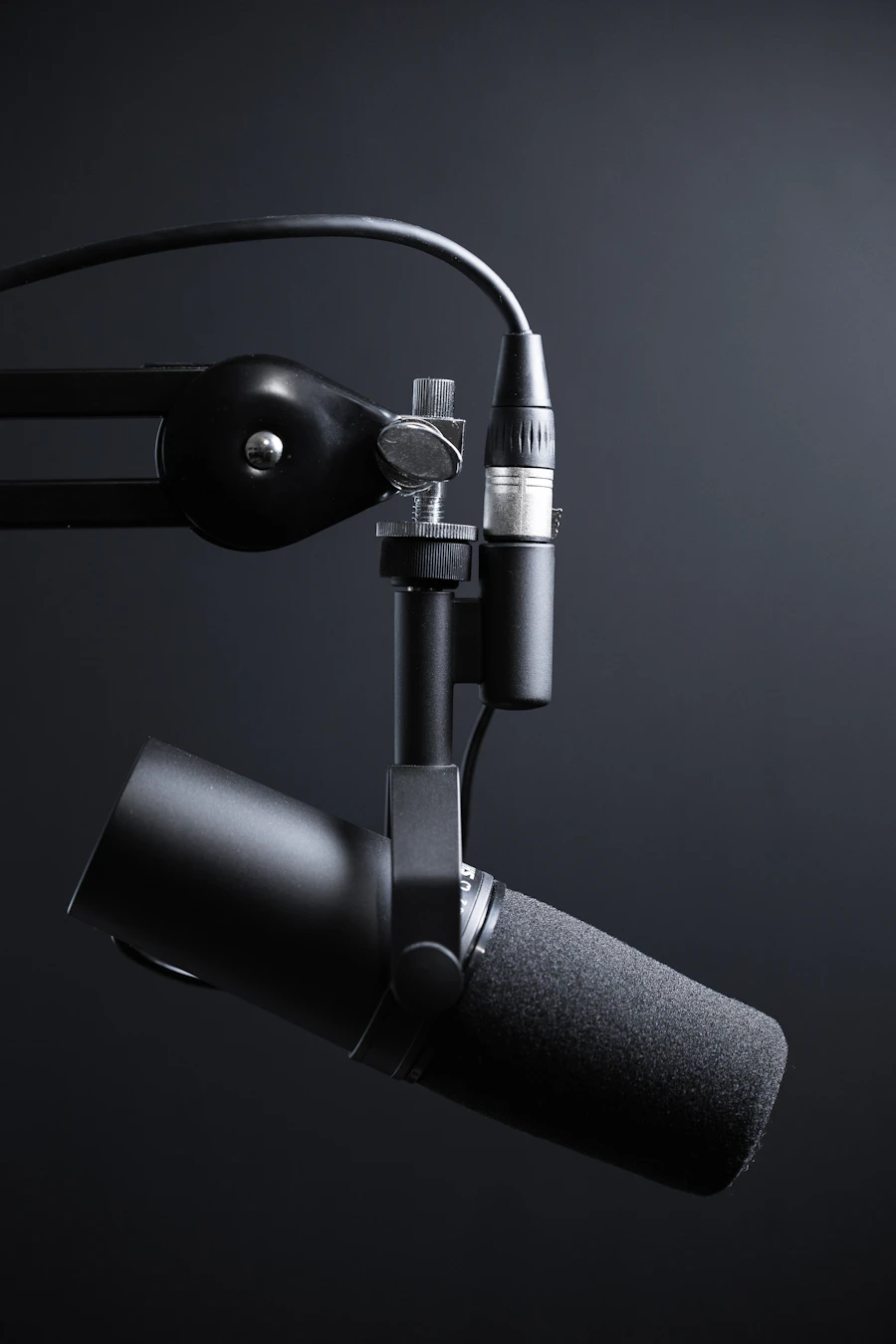
پادکستها و مصاحبهها
Riverside، Zencastr، Descript و Zoom همه MP4 ویدیویی صادر میکنند. اگر فقط به صدا برای یک فید پادکست نیاز دارید، این ابزار آن را بدون رمزگذاری مجدد تصویر استخراج میکند.

سخنرانیها و وبینارها
جلسات ضبطشده Zoom، Teams، Webex یا Google Meet را به MP3 تبدیل کنید تا بتوانید در مسیر رفتوآمد گوش دهید. تراک صدا به خوبی از فشردهسازی جان سالم به در میبرد.

موزیک ویدیوها
موزیک ویدیویی دارید که بهصورت قانونی بهصورت MP4 تهیه کردهاید و میخواهید آهنگ را روی گوشیتان داشته باشید؟ MP3 با 320 kbps گزینه درستی است.

ضبطهای صفحهنمایش
OBS، QuickTime Player، ShareX و Loom همه MP4 با صدا ذخیره میکنند. فقط گفتار را استخراج کنید وقتی به یک فایل صرفاً صوتی نیاز دارید.
زیر سرپوش
نحوه انجام تبدیل
درون یک MP4 چه چیزی وجود دارد
MP4 (ISO/IEC 14496-14) یک کانتینر پایه رسانهای ISO است. تراک صوتی معمولاً AAC است، گاهی MP3 یا AC-3. ویدیو معمولاً H.264 (AVC) یا H.265 (HEVC) است. برای ساخت MP3، AAC صوتی را جدا میکنیم و با LAME (libmp3lame) با نرخ بیت دلخواه شما رمزگذاری مجدد میکنیم.
چرا MP3 بهجای M4A؟
MP3 در همه جا پخش میشود — هر ماشین، هر اسپیکر بلوتوث، هر دستگاه Windows از سال ۱۹۹۸. M4A (AAC در یک کانتینر MP4) با همان نرخ بیت صدای بهتری دارد اما همیشه توسط سختافزار قدیمی پشتیبانی نمیشود. اگر در مورد دستگاه پخش تردید دارید، MP3 را انتخاب کنید.
راهنما
گامبهگام
- 1
فایل MP4 خود را رها کنید
فایل .mp4 را روی صفحه بکشید. هیچ چیزی آپلود نمیشود — مسیر فایل در تب مرورگر شما باقی میماند.
- 2
نرخ بیت را تنظیم کنید (اختیاری)
192 kbps پیشفرض است و برای محتوای گفتاری انتخاب مناسبی است. برای موسیقی 320 kbps را انتخاب کنید؛ اگر اندازه مهمتر از کیفیت است 128 kbps را انتخاب نمایید.
- 3
روی «استخراج صدا» کلیک کنید
نوار پیشرفت بهصورت لحظهای پر میشود. وقتی به ۱۰۰٪ رسید، روی دانلود کلیک کنید و فایل .mp3 روی رایانه شما ذخیره میشود.
پرسشهای متداول
پرسشهای متداول
آیا این برای فایلهای MP4 بسیار طولانی، مثلاً ضبطهای سه ساعته، کار میکند؟
بله. MP4 از موتور جریانی سریع استفاده میکند که کل فایل را یکجا در حافظه بارگذاری نمیکند. ضبطهای سه ساعته آزمایش شدهاند و روی یک لپتاپ معمولی در چند دقیقه تمام میشوند.
آیا MP3 نسبت به صدای داخل MP4 کیفیت پایینتری خواهد داشت؟
MP3 یک فرمت با افت کیفیت است و هر رمزگذاری مجدد مقدار کمی از کیفیت را نسبت به AAC منبع از دست میدهد. برای محتوای گفتاری این تفاوت قابل شنیدن نیست. برای موسیقی، پیشتنظیم 320 kbps را برای کاهش افت انتخاب کنید.
آیا میتوانم کیفیت صدای اصلی را بدون رمزگذاری مجدد حفظ کنم؟
اگر میخواهید کاملاً بدون افت باشد، بهجای MP3، WAV یا FLAC را انتخاب کنید. WAV بدون فشردهسازی است؛ FLAC فشرده اما بدون افت کیفیت است. عیب آنها حجم بیشتر فایلهاست.
اگر MP4 من واقعاً حاوی H.265/HEVC یا یک کدک صوتی غیرمعمول باشد چه؟
موتور سریع H.264 و H.265 را با صدای AAC، MP3، AC-3 یا Opus داخل MP4 پشتیبانی میکند. در مورد فایل نادری با چیز عجیبی، بهطور خودکار به FFmpeg کامپایلشده به WebAssembly برمیگردیم که تقریباً همه چیز را میفهمد.
آیا این برای تبدیل MP4 از ضبطهای صفحهنمایش iPhone هم کار میکند؟
بله — ضبطهای صفحه iOS بهصورت MP4 با صدای AAC ذخیره میشوند که دقیقاً همان چیزی است که موتور سریع در آن بهترین عملکرد را دارد. بسیاری از فایلهای .mov آیفون نیز به همین روش کار میکنند؛ اگر آنها را دارید به صفحه MOV to MP3 مراجعه کنید.
همچنین ببینید
مبدلهای مرتبط