MP4 è un container, non un codec. La maggior parte dei file MP4 che le persone vogliono convertire sono in realtà solo "audio con una traccia video allegata" — registrazioni di podcast esportate da Riverside o Descript, registrazioni di lezioni da Zoom o Google Meet, video musicali, registrazioni schermo di playlist YouTube, video di famiglia in cui vuoi le voci ma non le immagini. L'MP3 che ottieni è ciò che era sempre all'interno dell'MP4; noi gettiamo semplicemente via il flusso video.
Poiché questo sito usa MediaBunny sopra la API WebCodecs nativa del browser, la conversione MP4 è veloce — un MP4 4K di 1 ora impiega ben meno di un minuto su un laptop moderno, e il file viene letto come flusso quindi un video da 5 GB non deve stare tutto in RAM in una volta. Non c'è nessun passaggio di upload, nessuna coda, nessun limite giornaliero e nessuna filigrana. L'audio che ottieni ha lo stesso bitrate della sorgente a meno che tu non scelga la ricodifica (il valore predefinito di 192 kbps è un punto di mezzo ragionevole; passa a 320 kbps se la sorgente è di alta qualità e ti importa).
Cosa succede davvero: la traccia audio AAC nel tuo MP4 viene separata e ricodificata con LAME al bitrate che scegli, mentre il flusso video viene scartato senza essere decodificato. Per questo il tempo di conversione segue la durata dell'audio, non la risoluzione o la dimensione del file video.
Come scegliere il bitrate: 128 kbps vanno bene per la voce — un'intervista di 60 minuti arriva a circa 58 MB ed è indistinguibile dall'originale con gli auricolari. 192 kbps è l'impostazione predefinita sicura per contenuti misti. 320 kbps conviene solo se la fonte è musica che ascolterai con cuffie decenti; oltre quel livello l'MP3 non restituisce nulla in più.
Scenari comuni
Quando convertire MP4 in MP3
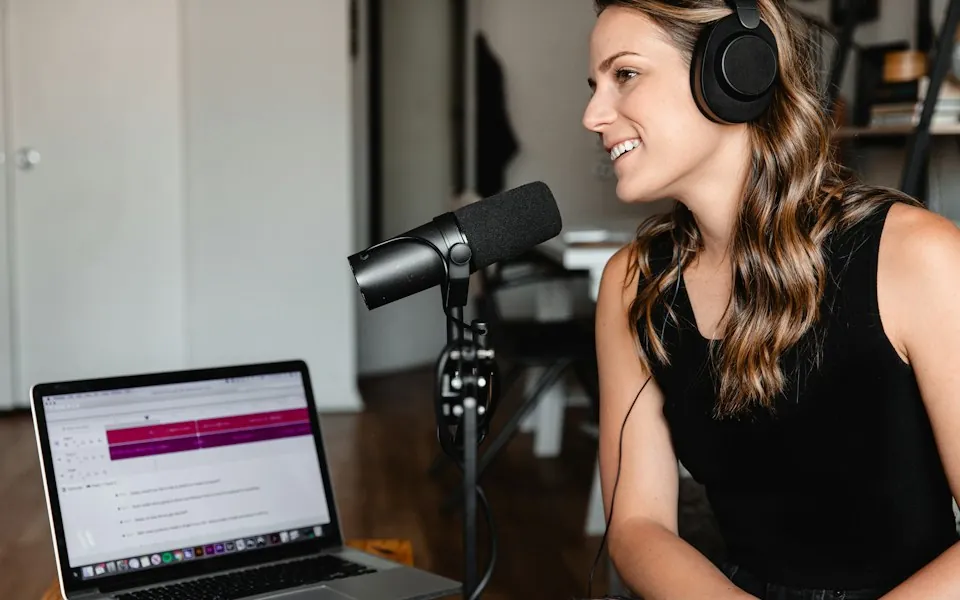
Podcast e interviste
Riverside, Zencastr, Descript e Zoom esportano tutti video MP4. Se hai bisogno solo dell'audio per un feed podcast, questo lo estrae senza ricodificare la parte visiva.
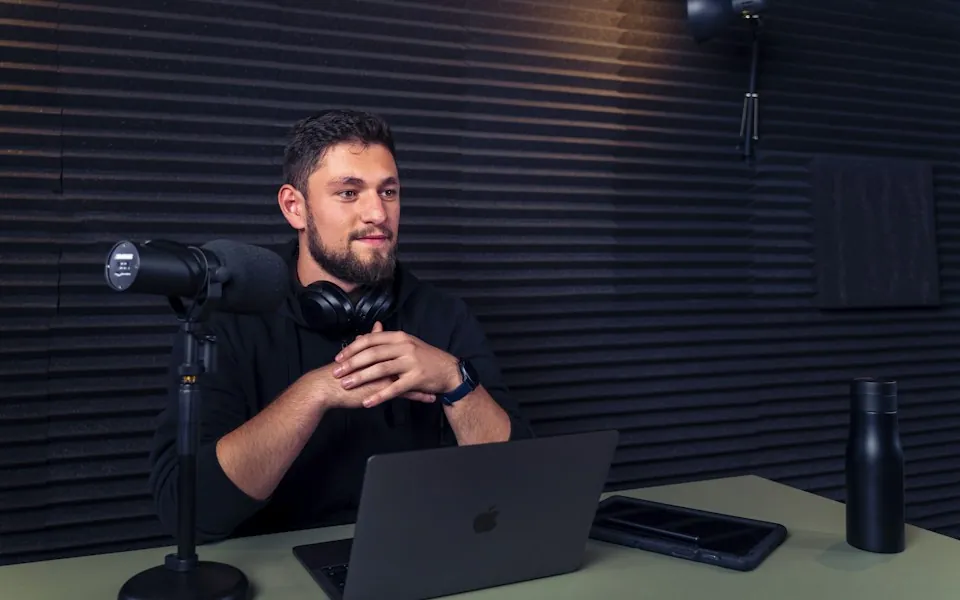
Lezioni e webinar
Converti le sessioni registrate da Zoom, Teams, Webex o Google Meet in MP3 per poterle ascoltare durante i tragitti. La traccia vocale sopravvive alla compressione senza problemi.
Video musicali
Hai un video musicale di tua legittima proprietà in MP4 e vuoi la canzone sul telefono? MP3 a 320 kbps è la scelta giusta in questo caso.
Registrazioni schermo
OBS, QuickTime Player, ShareX e Loom salvano tutti MP4 con audio. Estrai solo la narrazione quando vuoi un artefatto solo voce.
Sotto il cofano
Come funziona la conversione
Cosa c'è dentro un MP4
MP4 (ISO/IEC 14496-14) è un container ISO base media. La traccia audio è di solito AAC, a volte MP3 o AC-3. Il video è tipicamente H.264 (AVC) o H.265 (HEVC). Per creare un MP3 demoduliamo l'audio AAC e lo ricodifichiamo con LAME (libmp3lame) al bitrate scelto.
Perché MP3 invece di M4A?
MP3 funziona assolutamente ovunque — ogni auto, ogni altoparlante Bluetooth, ogni macchina Windows dal 1998. M4A (AAC in un container MP4) suona meglio allo stesso bitrate ma non sempre è gestito dall'hardware più vecchio. Se hai dubbi sul dispositivo di riproduzione, scegli MP3.
Una dimensione del file prevedibile
L'output è a bitrate costante, quindi il calcolo è semplice: 60 minuti sono circa 58 MB a 128 kbps, 86 MB a 192 kbps e 144 MB a 320 kbps. Se ti serve solo un capitolo, taglialo prima sulla forma d'onda — esportare una selezione esporta solo quei byte.
Perdita di seconda generazione
La traccia AAC in un MP4 è già lossy, quindi un export MP3 è un secondo passaggio lossy. Per la voce è inudibile. Per musica che intendi masterizzare, esporta invece in WAV o FLAC e fai una sola codifica alla fine.
Come verificare che non venga caricato nulla
Apri gli strumenti di sviluppo, vai su Rete, trascina un file e converti: non parte alcuna richiesta POST o PUT. Dopo il primo caricamento della pagina puoi spegnere il Wi-Fi e la conversione finisce comunque, perché sia il motore che il tuo file sono già nella scheda.
Come fare
Passo dopo passo
clip.mp4
Output: MP3 · Standard · 192 kbps
OpzioniLa conversione avviene in locale · questa scheda rimane online durante l'elaborazione.
Estrai audio- 1
Trascina il tuo MP4
Trascina il file .mp4 sulla pagina. Nulla viene caricato — il percorso del file rimane nella tua scheda del browser.
- 2
Imposta il bitrate (opzionale)
192 kbps è il valore predefinito e la scelta giusta per contenuti parlati. Scegli 320 kbps per la musica; 128 kbps se la dimensione conta più della fedeltà.
- 3
Clicca Estrai audio
La barra di avanzamento si riempie in tempo reale. Quando raggiunge il 100%, clicca Scarica e il file .mp3 viene salvato sul tuo computer.
FAQ
Domande frequenti
Funziona con file MP4 molto lunghi, come registrazioni di 3 ore?
Sì. MP4 usa il motore streaming veloce, che non carica l'intero file in memoria in una volta. Le registrazioni di tre ore sono state testate e si completano in pochi minuti su un laptop tipico.
L'MP3 suonerà peggio dell'audio interno all'MP4?
MP3 è un formato con perdita e qualsiasi ricodifica perde una piccola quantità di qualità rispetto all'AAC sorgente. Per contenuti vocali la differenza è impercettibile. Per la musica, scegli il preset a 320 kbps per minimizzare la perdita.
Posso mantenere la qualità audio originale senza ricodifica?
Se vuoi una copia bit-perfetta, scegli WAV o FLAC invece di MP3. WAV non è compresso; FLAC è compresso ma senza perdita. Lo svantaggio sono file più grandi.
E se il mio MP4 contiene effettivamente H.265/HEVC o un codec audio insolito?
Il motore veloce gestisce H.264 e H.265 con audio AAC, MP3, AC-3 o Opus all'interno di MP4. Nel raro file con qualcosa di esotico, cadiamo automaticamente su FFmpeg compilato in WebAssembly, che comprende quasi tutto.
Questo converte anche gli MP4 da registrazioni schermo di iPhone?
Sì — le registrazioni schermo di iOS si salvano come MP4 con audio AAC, che è esattamente ciò per cui il motore veloce è più adatto. Molti file .mov di iPhone funzionano allo stesso modo; vedi la pagina MOV in MP3 se hai quelli.
Il mio video viene caricato su un server?
No. Il file viene letto tramite una BlobSource nella scheda e l'MP3 esce dalla pipeline WebCodecs del browser stesso. Non esiste alcun backend su cui caricare nulla: disconnetti la rete dopo il caricamento della pagina e la conversione si completa comunque.
Quale bitrate usare per una lezione o un'intervista registrata?
128 kbps per registrazioni di sola voce, 192 kbps se c'è musica, 320 kbps solo per l'ascolto musicale. Non modifichiamo il volume: se pubblichi un podcast, normalizza a circa -16 LUFS nel tuo editor.
Il mio MP4 ha audio AC-3, DTS o TrueHD e la conversione è fallita. Perché?
I browser decodificano AAC, MP3, Opus, Vorbis e FLAC, ma non i formati cinematografici come AC-3, DTS o TrueHD. Ricodifica prima l'audio in locale: ffmpeg -i input.mp4 -c:a aac -b:a 192k -vn audio.m4a, poi converti quel file qui.
L'MP3 manterrà capitoli, copertina o tag ID3?
No. L'output è una codifica pulita della traccia audio stessa. Capitoli, copertina e gran parte dei metadati stanno fuori dal flusso audio e vengono eliminati — aggiungili dopo nel tuo editor di tag o nella piattaforma di podcast.
Perché il mio MP3 è di una frazione di secondo più lungo del video?
I codificatori MP3 aggiungono un po' di riempimento (ritardo del codificatore) all'inizio e alla fine, in genere alcune decine di millisecondi. È innocuo per l'ascolto; se ti serve un timing preciso al fotogramma per il montaggio, esporta in WAV.
Posso convertire una registrazione dello schermo di 3 ore?
Sì. Il motore veloce legge il file in streaming invece di caricarlo tutto in memoria, quindi le registrazioni lunghe costano tempo, non RAM. Prevedi alcuni minuti su un laptop e tieni la scheda in primo piano perché il browser non limiti il processo.
Vedi anche
Convertitori correlati