MP4 é um container, não um codec. A maioria dos arquivos MP4 que as pessoas querem converter são na verdade apenas "áudio com uma faixa de vídeo anexada" — gravações de podcast exportadas do Riverside ou Descript, capturas de aula do Zoom ou Google Meet, videoclipes musicais, gravações de tela de playlists do YouTube, vídeos de família onde você quer as vozes mas não a imagem. O MP3 que você obtém é o que sempre esteve dentro do MP4; nós simplesmente descartamos o stream de vídeo.
Como este site usa MediaBunny em cima da API WebCodecs nativa do navegador, a conversão de MP4 é rápida — um MP4 de 1 hora em 4K leva bem menos de um minuto em um notebook moderno, e o arquivo é lido como stream, então um vídeo de 5 GB não precisa caber na RAM de uma vez. Não há etapa de upload, sem fila, sem limite diário e sem marca d'água. O áudio que você obtém tem a mesma taxa de bits da fonte, a menos que você escolha a recodificação (o padrão de 192 kbps é um ponto médio sensato; mude para 320 kbps se a fonte for de alta qualidade e isso importar para você).
Cenários comuns
Quando converter MP4 para MP3
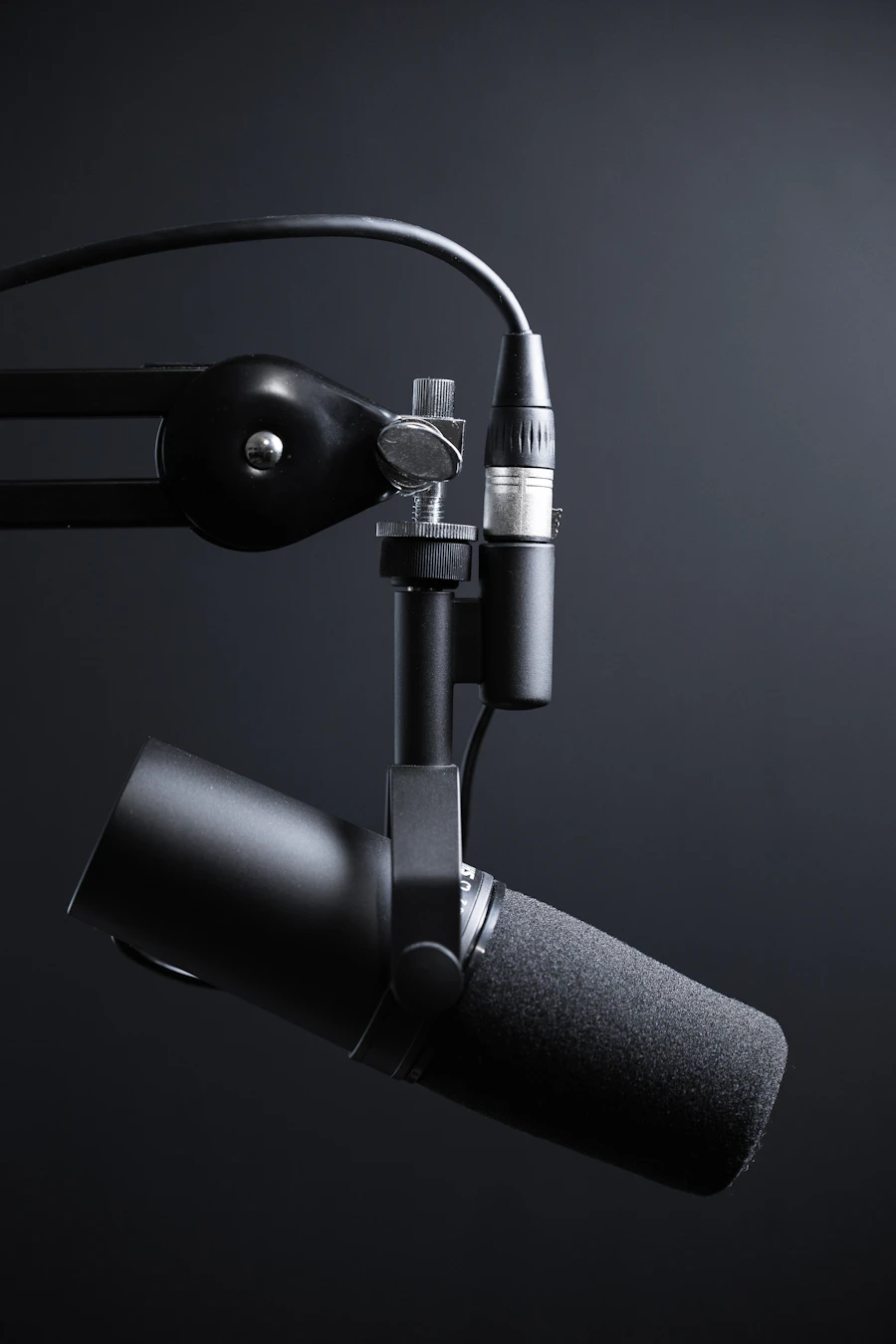
Podcasts e entrevistas
Riverside, Zencastr, Descript e Zoom exportam MP4 de vídeo. Se você só precisa do áudio para um feed de podcast, isso extrai sem recodificar o visual.

Aulas e webinars
Converta sessões gravadas do Zoom, Teams, Webex ou Google Meet para MP3 e ouça no trânsito. A faixa de voz sobrevive bem à compressão.

Videoclipes musicais
Tem um videoclipe que você possui legalmente como MP4 e quer a música no celular? MP3 a 320 kbps é a escolha certa aqui.

Gravações de tela
OBS, QuickTime Player, ShareX e Loom salvam MP4 com áudio. Extraia apenas a narração quando quiser um artefato só de voz.
Por baixo dos panos
Como a conversão funciona
O que tem dentro de um MP4
MP4 (ISO/IEC 14496-14) é um container de mídia base ISO. A faixa de áudio é normalmente AAC, às vezes MP3 ou AC-3. O vídeo é tipicamente H.264 (AVC) ou H.265 (HEVC). Para fazer um MP3, desmultiplexamos o áudio AAC e o recodificamos com LAME (libmp3lame) na taxa de bits que você escolheu.
Por que MP3 em vez de M4A?
MP3 toca absolutamente em todo lugar — todo carro, toda caixa Bluetooth, todo computador Windows desde 1998. M4A (AAC em container MP4) soa melhor na mesma taxa de bits, mas nem sempre é suportado por hardware antigo. Se tiver qualquer dúvida sobre o dispositivo de reprodução, escolha MP3.
Como fazer
Passo a passo
- 1
Arraste seu MP4
Arraste o arquivo .mp4 para a página. Nada é enviado — o caminho do arquivo fica na aba do navegador.
- 2
Defina a taxa de bits (opcional)
192 kbps é o padrão e a escolha certa para conteúdo de voz. Escolha 320 kbps para música; 128 kbps se o tamanho importa mais que a fidelidade.
- 3
Clique em Extrair áudio
A barra de progresso avança em tempo real. Quando chega a 100%, clique em Baixar e o .mp3 é salvo no seu computador.
FAQ
Perguntas frequentes
Isso funciona para arquivos MP4 muito longos, como gravações de 3 horas?
Sim. MP4 usa o motor de streaming rápido, que não carrega o arquivo inteiro na memória de uma vez. Gravações de três horas foram testadas e concluídas em poucos minutos em um notebook comum.
O MP3 vai soar pior que o áudio dentro do MP4?
MP3 é um formato com perdas, e qualquer recodificação perde uma pequena quantidade de qualidade em relação ao AAC original. Para conteúdo de voz, a diferença é inaudível. Para música, escolha o preset de 320 kbps para minimizar a perda.
Posso manter a qualidade de áudio original sem recodificação?
Se quiser qualidade bit a bit perfeita, escolha WAV ou FLAC em vez de MP3. WAV não tem compressão; FLAC é comprimido, mas sem perdas. A desvantagem são arquivos maiores.
E se meu MP4 contiver H.265/HEVC ou um codec de áudio incomum?
O motor rápido suporta H.264 e H.265 com AAC, MP3, AC-3 ou Opus dentro do MP4. Em arquivos raros com algo exótico, fazemos fallback automaticamente para FFmpeg compilado em WebAssembly, que entende quase tudo.
Isso converte MP4 de gravações de tela do iPhone também?
Sim — as gravações de tela do iOS salvam como MP4 com áudio AAC, que é exatamente o que o motor rápido faz melhor. Muitos arquivos .mov do iPhone também funcionam da mesma forma; veja a página MOV para MP3 se você tiver esses.
Veja também
Conversores relacionados