MP4 — это контейнер, а не кодек. Большинство MP4-файлов, которые люди хотят сконвертировать, по сути и есть «аудио с прицепленной видеодорожкой» — записи подкастов, экспортированные из Riverside или Descript, лекции с Zoom или Google Meet, музыкальные клипы, записи экрана с плейлистами YouTube, семейные видео, где нужны голоса, а не картинка. MP3, который вы получаете на выходе, — это то, что и так лежало внутри MP4; мы просто выбрасываем видеопоток.
Поскольку сайт использует MediaBunny поверх нативного браузерного API WebCodecs, конвертация MP4 идёт быстро — часовой MP4 в 4K на современном ноутбуке обрабатывается заметно меньше чем за минуту, а файл читается потоково, так что видео в 5 GB не нужно целиком держать в оперативной памяти. Нет шага загрузки, нет очереди, нет дневного лимита и нет водяных знаков. Звук вы получаете на том же битрейте, что и в источнике, если не выбрали перекодирование (192 kbps по умолчанию — разумная середина; переключитесь на 320 kbps, если источник высокого качества и вам это важно).
Что происходит на самом деле: аудиодорожка AAC внутри вашего MP4 отделяется и перекодируется кодировщиком LAME с выбранным битрейтом, а видеопоток отбрасывается без декодирования. Поэтому время конвертации зависит от длительности звука, а не от разрешения или размера видеофайла.
Как выбрать битрейт: 128 кбит/с подходит для речи — 60-минутное интервью займёт около 58 МБ и в наушниках неотличимо от оригинала. 192 кбит/с — безопасное значение по умолчанию для смешанного контента. 320 кбит/с оправданы только если источник — музыка, которую вы будете слушать в хороших наушниках; выше этого MP3 не даёт ничего дополнительного.
Типовые сценарии
Когда стоит конвертировать MP4 в MP3
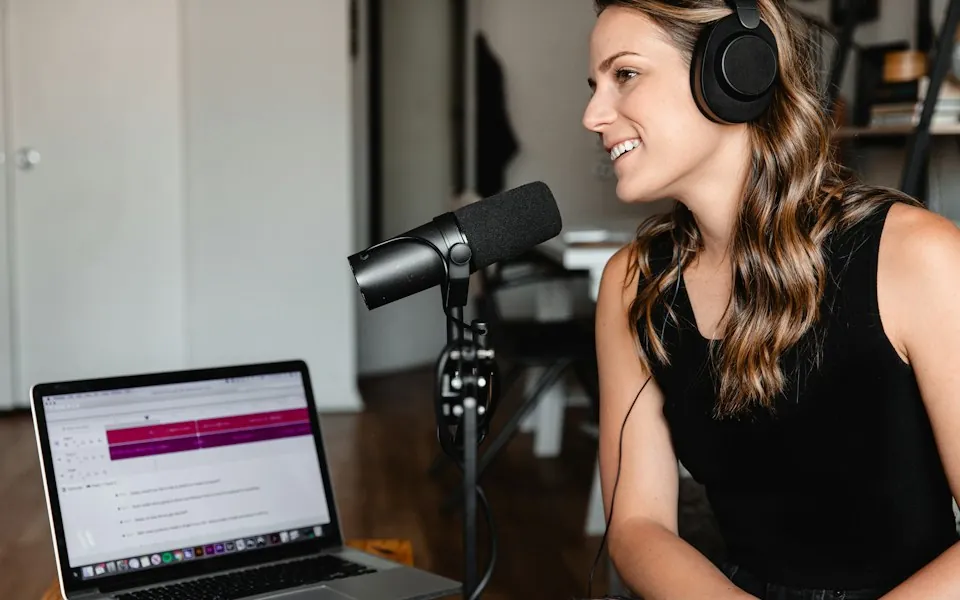
Подкасты и интервью
Riverside, Zencastr, Descript и Zoom — все экспортируют видео в MP4. Если для ленты подкаста нужен только звук, мы достанем его без перекодирования картинки.
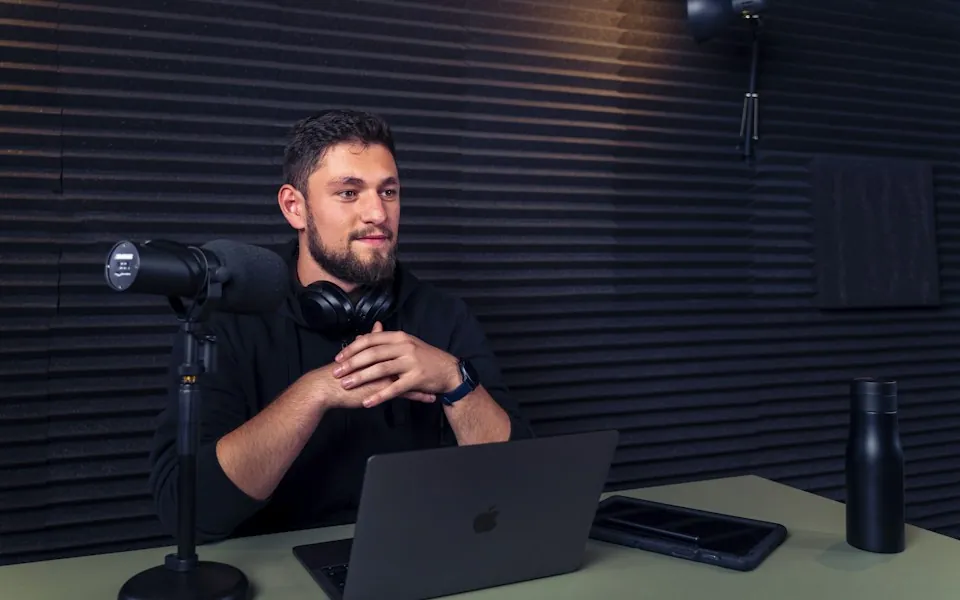
Лекции и вебинары
Превратите записи Zoom, Teams, Webex или Google Meet в MP3, чтобы слушать в дороге. Голосовая дорожка хорошо переживает сжатие.
Музыкальные клипы
Есть клип, которым вы законно владеете в MP4, и хочется песню на телефон? MP3 на 320 kbps — правильный выбор.
Записи экрана
OBS, QuickTime Player, ShareX и Loom сохраняют MP4 со звуком. Достаньте только закадровый голос, когда нужен артефакт без видео.
Под капотом
Как устроена конвертация
Что внутри MP4
MP4 (ISO/IEC 14496-14) — это контейнер на базе ISO Base Media. Аудиодорожка обычно AAC, иногда MP3 или AC-3. Видео, как правило, H.264 (AVC) или H.265 (HEVC). Чтобы сделать MP3, мы демультиплексируем AAC-аудио и перекодируем его LAME (libmp3lame) на выбранном вами битрейте.
Почему MP3, а не M4A?
MP3 играет вообще везде — в каждой машине, на каждой Bluetooth-колонке, на каждом Windows-компьютере с 1998 года. M4A (AAC в контейнере MP4) звучит лучше при том же битрейте, но не всегда понимается старым железом. Если есть хоть малейшие сомнения в устройстве воспроизведения — выбирайте MP3.
Размер файла можно предсказать
Выходной поток имеет постоянный битрейт, поэтому расчёт простой: 60 минут — это около 58 МБ при 128 кбит/с, 86 МБ при 192 кбит/с и 144 МБ при 320 кбит/с. Если нужна только одна глава, сначала обрежьте её на waveform — экспорт выделенного фрагмента записывает только эти байты.
Потеря второго поколения
AAC-дорожка в MP4 уже сжата с потерями, поэтому экспорт в MP3 — это второй проход с потерями. Для речи это неслышно. Для музыки, которую вы планируете мастерить, экспортируйте лучше в WAV или FLAC и выполните только одну финальную перекодировку.
Как проверить, что ничего не загружается
Откройте инструменты разработчика, перейдите на вкладку «Сеть», перетащите файл и конвертируйте — не отправляется ни одного запроса POST или PUT. После первой загрузки страницы можно отключить Wi-Fi, и конвертация всё равно завершится: движок и ваш файл уже находятся внутри вкладки.
Как это сделать
Шаг за шагом
clip.mp4
Выход: MP3 · Стандартное · 192 kbps
ПараметрыКонвертация идёт локально · вкладку лучше не закрывать во время обработки.
Извлечь звук- 1
Перетащите MP4
Перетащите .mp4-файл на страницу. Ничего не загружается — путь к файлу остаётся внутри вкладки браузера.
- 2
Задайте битрейт (необязательно)
192 kbps — по умолчанию и оптимально для речи. Выбирайте 320 kbps для музыки и 128 kbps, когда размер важнее качества.
- 3
Нажмите «Извлечь звук»
Полоса прогресса заполняется в реальном времени. Когда дойдёт до 100%, нажмите «Скачать» — и .mp3 сохранится на компьютере.
Вопросы и ответы
Часто задаваемые вопросы
Сработает ли это для очень длинных MP4 — например, трёхчасовых записей?
Да. MP4 идёт через быстрый потоковый движок, который не грузит весь файл в память. Трёхчасовые записи проверены и обрабатываются за несколько минут на типичном ноутбуке.
MP3 будет звучать хуже, чем звук внутри MP4?
MP3 — формат с потерями, и любое перекодирование чуть-чуть снижает качество по сравнению с исходным AAC. Для речи разница неслышима. Для музыки выбирайте пресет 320 kbps, чтобы свести потери к минимуму.
Можно ли сохранить исходное качество звука без перекодирования?
Если нужен побитово точный результат, выбирайте WAV или FLAC вместо MP3. WAV — без сжатия; FLAC — сжатый, но без потерь. Минус — файлы крупнее.
Что, если внутри моего MP4 на самом деле H.265/HEVC или нестандартный аудиокодек?
Быстрый движок справляется с H.264 и H.265 в связке с AAC, MP3, AC-3 или Opus внутри MP4. В редких случаях с чем-то экзотическим мы автоматически откатываемся на FFmpeg, скомпилированный в WebAssembly, — он понимает практически всё.
Работает ли это с MP4 из записи экрана iPhone?
Да — записи экрана iOS сохраняются как MP4 с AAC-аудио, и это именно то, в чём быстрый движок хорош. Многие .mov-файлы с iPhone тоже работают так же; если у вас они, загляните на страницу MOV в MP3.
Моё видео загружается на сервер?
Нет. Файл читается через BlobSource внутри вкладки, а MP3 выдаёт собственный конвейер WebCodecs браузера. Серверной части, куда можно было бы что-то загрузить, просто нет: отключите сеть после загрузки страницы, и конвертация всё равно завершится.
Какой битрейт использовать для записанной лекции или интервью?
128 кбит/с для записей только с речью, 192 кбит/с, если там есть музыка, и 320 кбит/с только для прослушивания музыки. Мы не меняем громкость: если вы публикуете подкаст, нормализуйте уровень примерно до -16 LUFS в своём редакторе.
В моём MP4 звук в формате AC-3, DTS или TrueHD, и конвертация не удалась. Почему?
Браузеры декодируют AAC, MP3, Opus, Vorbis и FLAC, но не «кинотеатральные» форматы вроде AC-3, DTS или TrueHD. Сначала перекодируйте звук локально: ffmpeg -i input.mp4 -c:a aac -b:a 192k -vn audio.m4a, а затем конвертируйте этот файл здесь.
Сохранит ли MP3 главы, обложку или ID3-теги?
Нет. На выходе — чистая перекодировка самой аудиодорожки. Главы, обложка и большая часть метаданных находятся вне аудиопотока и отбрасываются — добавьте их позже в редакторе тегов или на платформе подкастов.
Почему мой MP3 на долю секунды длиннее видео?
Кодировщики MP3 добавляют немного заполнения (задержка кодировщика) в начале и в конце, обычно несколько десятков миллисекунд. Для прослушивания это безвредно; если для монтажа нужна покадровая точность, экспортируйте в WAV.
Можно ли конвертировать трёхчасовую запись экрана?
Да. Быстрый движок читает файл потоково, а не загружает его целиком в память, поэтому длинные записи расходуют время, а не оперативную память. На ноутбуке рассчитывайте на несколько минут и держите вкладку на переднем плане, чтобы браузер не снижал приоритет задачи.
Смотрите также
Похожие конвертеры