MP4 คือคอนเทนเนอร์ ไม่ใช่โคเดก ไฟล์ MP4 ส่วนใหญ่ที่ผู้คนต้องการแปลงจริงๆ แล้วเป็นแค่ 'เสียงที่มีแทร็กวิดีโอติดมา' ไม่ว่าจะเป็นการบันทึกพอดแคสต์ที่ส่งออกจาก Riverside หรือ Descript การบันทึกการบรรยายจาก Zoom หรือ Google Meet มิวสิควิดีโอ การบันทึกหน้าจอของเพลย์ลิสต์ YouTube วิดีโอครอบครัวที่ต้องการเสียงแต่ไม่ต้องการภาพ MP3 ที่คุณได้มาคือสิ่งที่อยู่ใน MP4 มาตลอด เราแค่ทิ้งสตรีมวิดีโอทิ้งไป
เนื่องจากเว็บไซต์นี้ใช้ MediaBunny บน WebCodecs API ของเบราว์เซอร์ การแปลง MP4 จึงเร็ว MP4 4K นาน 1 ชั่วโมงใช้เวลาไม่ถึงนาทีบนแล็ปท็อปยุคใหม่ และไฟล์ถูกอ่านเป็นสตรีมดังนั้นวิดีโอ 5 GB ไม่ต้องพอดีกับ RAM ทั้งหมดในครั้งเดียว ไม่มีขั้นตอนอัปโหลด ไม่มีคิว ไม่มีขีดจำกัดต่อวัน และไม่มีลายน้ำ เสียงที่คุณได้รับมีบิตเรตเดียวกับต้นฉบับ เว้นแต่คุณเลือกการเข้ารหัสใหม่ (ค่าเริ่มต้น 192 kbps เป็นจุดกลางที่สมเหตุสมผล สลับเป็น 320 kbps หากต้นฉบับคุณภาพสูงและคุณใส่ใจ)
สถานการณ์ใช้งานทั่วไป
เมื่อไหร่ที่ควรแปลง MP4 เป็น MP3
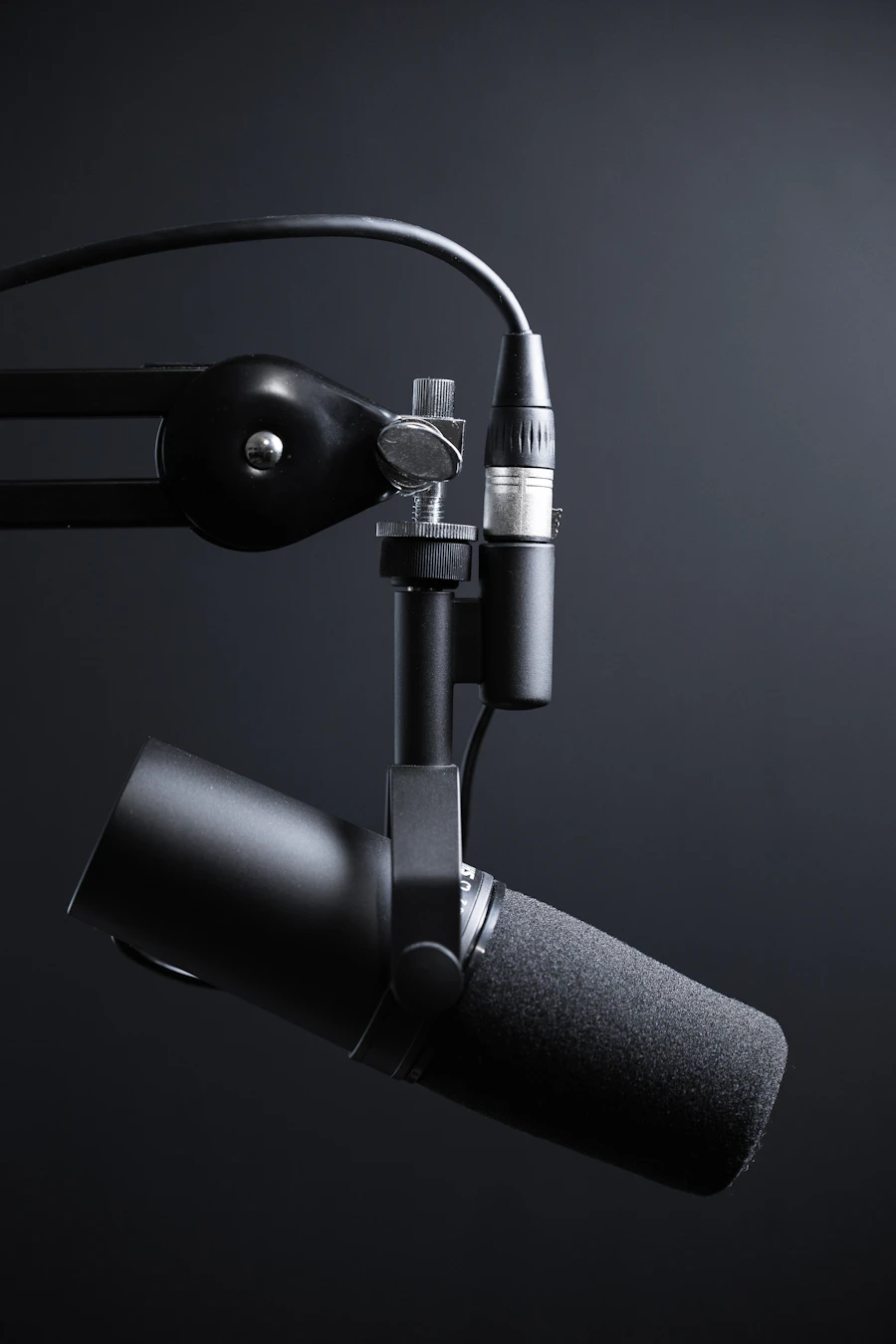
พอดแคสต์และการสัมภาษณ์
Riverside, Zencastr, Descript และ Zoom ล้วนส่งออกวิดีโอ MP4 หากคุณต้องการเพียงเสียงสำหรับฟีดพอดแคสต์ สิ่งนี้จะดึงออกมาโดยไม่ต้องเข้ารหัสภาพใหม่

การบรรยายและเวบินาร์
แปลงเซสชั่น Zoom, Teams, Webex หรือ Google Meet ที่บันทึกไว้เป็น MP3 เพื่อฟังระหว่างเดินทาง แทร็กเสียงพูดทนต่อการบีบอัดได้ดี

มิวสิควิดีโอ
มีมิวสิควิดีโอที่คุณถือครองอย่างถูกต้องเป็น MP4 และต้องการเพลงในโทรศัพท์ไหม? MP3 ที่ 320 kbps คือตัวเลือกที่ถูกต้องที่นี่

การบันทึกหน้าจอ
OBS, QuickTime Player, ShareX และ Loom ล้วนบันทึก MP4 พร้อมเสียง ดึงเพียงคำบรรยายเมื่อต้องการไฟล์ที่มีเฉพาะเสียงพูด
เบื้องหลังการทำงาน
การแปลงไฟล์ทำงานอย่างไร
อะไรอยู่ใน MP4
MP4 (ISO/IEC 14496-14) คือคอนเทนเนอร์ ISO Base Media แทร็กเสียงมักเป็น AAC บางครั้งเป็น MP3 หรือ AC-3 ส่วนวิดีโอโดยทั่วไปเป็น H.264 (AVC) หรือ H.265 (HEVC) ในการสร้าง MP3 เราจะ Demux เสียง AAC แล้วเข้ารหัสใหม่ด้วย LAME (libmp3lame) ที่บิตเรตที่คุณเลือก
ทำไมต้อง MP3 แทน M4A?
MP3 เล่นได้ทุกที่จริงๆ ทุกรถยนต์ ทุกลำโพง Bluetooth ทุกเครื่อง Windows ตั้งแต่ปี 1998 M4A (AAC ในคอนเทนเนอร์ MP4) ฟังดีกว่าที่บิตเรตเดียวกันแต่อุปกรณ์เก่าบางตัวอาจไม่รองรับ หากมีข้อสงสัยเกี่ยวกับอุปกรณ์เล่น ให้เลือก MP3
วิธีใช้
ขั้นตอนทีละขั้น
- 1
วาง MP4 ของคุณ
ลากไฟล์ .mp4 มาวางบนหน้า ไม่มีอะไรถูกอัปโหลด พาธไฟล์อยู่ในแท็บเบราว์เซอร์ของคุณ
- 2
ตั้งค่าบิตเรต (ไม่บังคับ)
192 kbps คือค่าเริ่มต้นและตัวเลือกที่เหมาะสำหรับเนื้อหาเสียงพูด เลือก 320 kbps สำหรับเพลง หรือ 128 kbps หากขนาดสำคัญกว่าความเที่ยงตรง
- 3
คลิก ดึงเสียง
แถบความคืบหน้าเติมแบบเรียลไทม์ เมื่อถึง 100% คลิก ดาวน์โหลด แล้วไฟล์ .mp3 จะบันทึกลงคอมพิวเตอร์ของคุณ
คำถามที่พบบ่อย
คำถามที่พบบ่อย
ใช้งานได้กับไฟล์ MP4 ที่ยาวมากๆ เช่น การบันทึก 3 ชั่วโมงไหม?
ได้ MP4 ใช้เอนจินสตรีมมิ่งเร็วที่ไม่โหลดไฟล์ทั้งหมดเข้าหน่วยความจำพร้อมกัน การบันทึก 3 ชั่วโมงได้รับการทดสอบแล้วและเสร็จในไม่กี่นาทีบนแล็ปท็อปทั่วไป
MP3 จะฟังดูแย่กว่าเสียงใน MP4 ไหม?
MP3 เป็นฟอร์แมตแบบสูญเสียข้อมูล และการเข้ารหัสซ้ำใดก็ตามจะสูญเสียคุณภาพเล็กน้อยเมื่อเทียบกับ AAC ต้นฉบับ สำหรับเนื้อหาเสียงพูด ความแตกต่างแทบไม่ได้ยิน สำหรับเพลง ให้เลือกพรีเซต 320 kbps เพื่อลดการสูญเสีย
ฉันสามารถรักษาคุณภาพเสียงต้นฉบับโดยไม่เข้ารหัสใหม่ได้ไหม?
หากต้องการความแม่นยำบิตต่อบิต ให้เลือก WAV หรือ FLAC แทน MP3 WAV ไม่บีบอัด FLAC บีบอัดแต่ไม่สูญเสียข้อมูล ข้อเสียคือไฟล์จะใหญ่ขึ้น
ถ้า MP4 ของฉันมี H.265/HEVC จริงๆ หรือโคเดกเสียงผิดปกติล่ะ?
เอนจินเร็วรองรับ H.264 และ H.265 พร้อมเสียง AAC, MP3, AC-3 หรือ Opus ภายใน MP4 สำหรับไฟล์ที่หายากที่มีบางอย่างแปลกใหม่ เราจะสลับไปใช้ FFmpeg ที่คอมไพล์เป็น WebAssembly โดยอัตโนมัติ ซึ่งเข้าใจเกือบทุกอย่าง
ใช้แปลง MP4 จากการบันทึกหน้าจอ iPhone ได้ไหม?
ได้ การบันทึกหน้าจอ iOS บันทึกเป็น MP4 พร้อมเสียง AAC ซึ่งเป็นสิ่งที่เอนจินเร็วทำได้ดีที่สุด ไฟล์ .mov จาก iPhone หลายไฟล์ก็ทำงานแบบเดียวกัน ดูหน้า MOV เป็น MP3 หากคุณมีไฟล์เหล่านั้นแทน
ดูเพิ่มเติม
ตัวแปลงไฟล์ที่เกี่ยวข้อง