V2A

100% ในเครื่อง · 0 อัปโหลด · โอเพนซอร์ส

ตัวแปลงวิดีโอเป็นเสียงที่ไม่เคยอัปโหลดอะไรเลย

ลาก MP4, MOV, MKV, WebM, AVI หรือ FLV วางในพาเนลด้านขวา แล้วรับ MP3, WAV, AAC, M4A, FLAC, OGG หรือ Opus กลับมา ทุกอย่างทำงานบน CPU ของคุณเอง ในแท็บ ไม่มีคิว ไม่ต้องสมัคร ไม่จำกัดต่อวัน ไม่มีลายน้ำ

เอนจิน
5 KB
ขีดจำกัด
ไม่มี
รูปแบบส่งออก
7
ผลลัพธ์การแปลง เสร็จแล้ว · 2.1 s

interview-final.mp4

742 MB · H.264 / AAC · 47 min

00:0047:18

ไฟล์ปลายทาง

MP3

บิตเรต

192 kbps

ขนาด

64.8 MB

interview-final.mp3

บันทึกในเครื่อง · ไม่เคยอัปโหลด

ลองเลย

ตัวแปลงวิดีโอเป็นเสียง พร้อมในแท็บนี้

ในเครื่อง 100%

ไฟล์ไม่ถูกอัปโหลด

วินาที ไม่ใช่นาที

เอนจินสตรีมมิ่ง WebCodecs

ไม่จำกัดขนาด

รองรับไฟล์ขนาดหลาย GB

โอเพนซอร์ส

ทุกบรรทัดอยู่บน GitHub

สถาปัตยกรรมแบบทำงานในเครื่องเท่านั้น

วิดีโอของคุณเปิดที่นี่ และไม่ไปไหน

การแปลงทำงานในแท็บเบราว์เซอร์ของคุณด้วย WebCodecs และส่วนสำรอง WebAssembly ขนาดเล็ก ไม่มีการอัปโหลด ไม่มีการประมวลผลบนเซิร์ฟเวอร์ ไม่มีสำเนาชั่วคราวบนคลาวด์ ลองตัด Wi-Fi หลังโหลดหน้าเสร็จ ตัวแปลงก็ยังทำงานได้อยู่ดี

ไบต์ที่ส่งออก

0

สำเนาบนเซิร์ฟเวอร์

ไม่มี

การเก็บข้อมูล

0 s
เพดานขนาดไฟล์

ไม่มีข้อจำกัด

เอนจินสตรีมมิ่งจัดการไฟล์ MP4, MOV, MKV, WebM ขนาดหลายกิกะไบต์ได้แบบเรียลไทม์

เอนจินคู่

5 KB หลัก

MediaBunny (WebCodecs) สำหรับ MP4 · MOV · MKV · WebM ส่วน FFmpeg WASM ใช้กับฟอร์แมตเก่าเท่านั้น และโหลดตามความต้องการ

ความครอบคลุมฟอร์แมต

ใส่เข้ามาได้แทบทุกชนิด เอาออกไปได้ตามที่ต้องการ

รองรับ 15 ฟอร์แมต
MP4MOVMKVWebMAVIFLVWMV3GPMP3WAVAACM4AFLACOGGOpus

ใครใช้บ้าง

ตัวแปลงวิดีโอเป็นเสียงที่สร้างมาเพื่อไฟล์ที่คุณมีอยู่แล้ว

ปรับมาเพื่อสี่งานหลักที่ครอบคลุมการดึงเสียงในชีวิตจริงเกือบทั้งหมด ไม่ใช่ของเล่นวิจัย

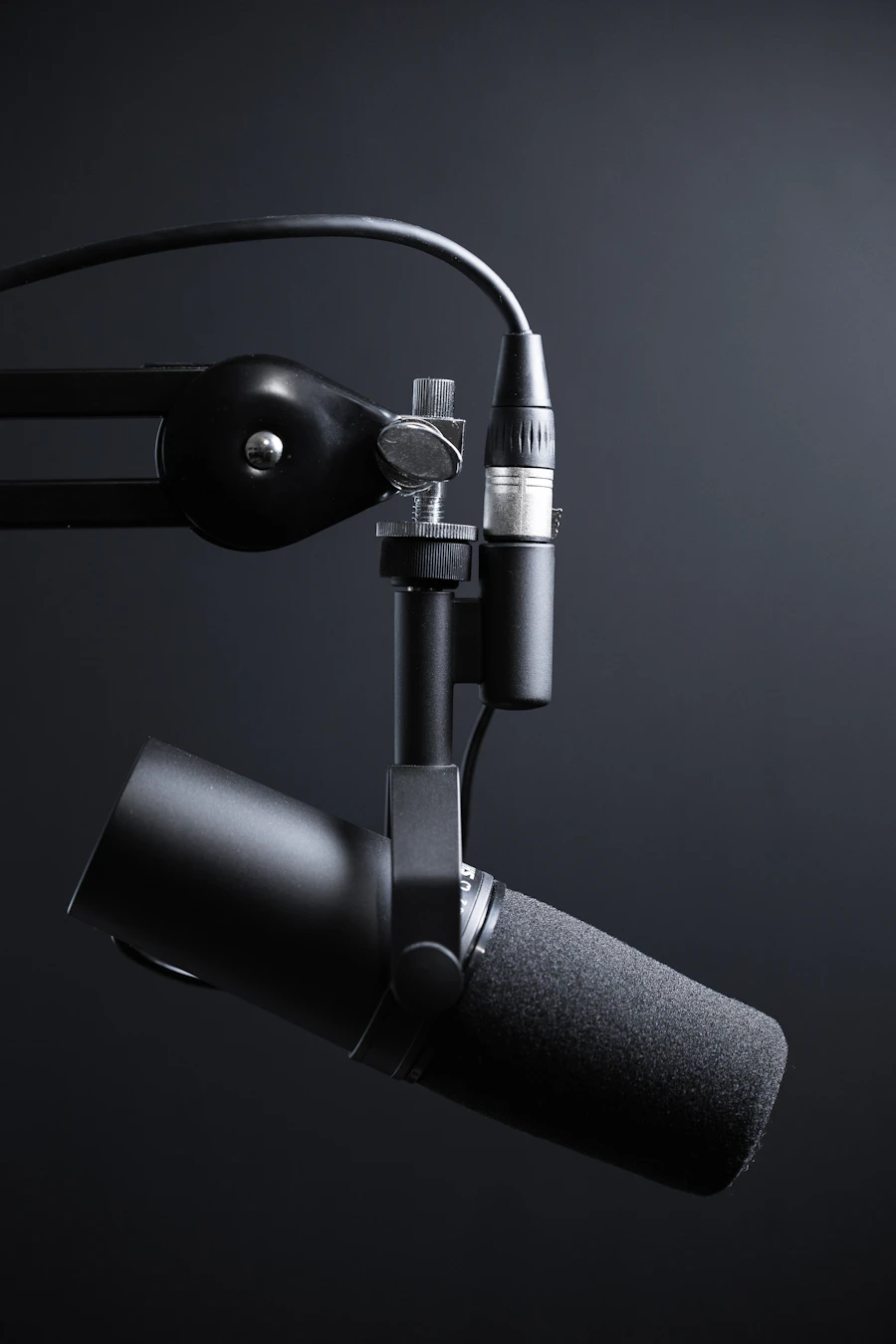
ไมโครโฟนสตูดิโอและอุปกรณ์บันทึกพร้อมเซสชั่นส่วนใหญ่เป็น MP4 หรือ MOV

พอดแคสต์และการสัมภาษณ์

Riverside, Zencastr, Descript และ Zoom บันทึกออกมาเป็น MP4 แม้คุณจะต้องการเฉพาะเสียง ตัดส่วนภาพออกแล้วส่ง MP3 สะอาดๆ ขึ้นฟีดได้เลย

นักเรียนกำลังจดโน้ตข้างแล็ปท็อปที่กำลังเล่นคลาสบันทึกMP4 / WebM / MKV

คลาสออนไลน์และคลังบันทึกการบรรยาย

เซสชั่น Zoom, Teams, Webex และ Google Meet ที่บันทึกไว้ กลายเป็น MP3 ยาวๆ ที่เป็นเสียงล้วน เหมาะกับการฟังตอนเดินทาง เวบินาร์และไฟล์ส่งออกจาก MOOC ก็ใช้วิธีเดียวกัน

มือถือ iPhone ที่กำลังบันทึกMOV (iOS) · MP4 (Android)

การบันทึกหน้าจอ iPhone และ Android

ถ่ายทูทอเรียล บันทึกเสียง หรือแนะนำผลิตภัณฑ์บนมือถือ AirDrop หรือแชร์มาที่นี่ แล้วได้ MP3 เฉพาะเสียงพร้อมส่งเข้าฟีดพอดแคสต์

คอนโซลมิกซ์เสียงพร้อมแชนเนลสตริปMKV · AVI · WMV

คลิปหนัง เซ็ตเพลง และฟุตเทจสะสม

AVI กล้องเก่า MKV ที่ริปจาก Blu-ray เซ็ตเพลงจากคลังเพลงของคุณเอง ดึงเสียงออกมาได้โดยไม่ต้องลากไฟล์ทั้งก้อนเข้าโปรแกรมตัดต่อหนักๆ

เปรียบเทียบแบบตรงไปตรงมา

ทำไมตัวแปลงวิดีโอเป็นเสียงตัวนี้จึงเหนือกว่ากลุ่มที่ต้องอัปโหลดก่อน

เครื่องมือเว็บยอดนิยมอย่าง CloudConvert, Zamzar, 123apps, Convertio ล้วนทำสิ่งเดียวกัน คือเอาไฟล์คุณไปฝากไว้บนเซิร์ฟเวอร์ของพวกเขา แล้วเก็บค่าตอบแทนเป็นเวลาหรือเงินจากคุณ มาดูกันว่าจะเปลี่ยนไปอย่างไรเมื่องานย้ายมาทำในแท็บของคุณแทน

คุณสมบัติ
VideoToAudioConverter.org
ตัวแปลงแบบอัปโหลดทั่วไป
ไฟล์ออกจากเครื่องของคุณ
ไม่เคย
อัปโหลดขึ้นเซิร์ฟเวอร์
ขีดจำกัดขนาดไฟล์
ไม่จำกัด (เอนจินเร็ว)
1–4 GB ต่อไฟล์ในแพลนฟรี
จำนวนการแปลงต่อวัน
ไม่จำกัด
10–25 ครั้ง/วันในแพลนฟรี
บัญชี / สมัครสมาชิก
ไม่ต้องสมัคร
ต้องสมัครหลังใช้ไม่กี่ครั้ง
โฆษณาและการเสนอขายเพิ่ม
ไม่มี
มีตลอดเส้นทาง
โอเพนซอร์ส
MIT, รีโพสาธารณะ
เป็นซอฟต์แวร์ปิด

เรื่องราวความเป็นส่วนตัว

ตัวแปลงวิดีโอเป็นเสียงที่คุณตรวจสอบได้จริง

เครื่องมือที่อ้างว่าเป็นส่วนตัวอื่นๆ ส่วนใหญ่ยังคงส่งไฟล์ของคุณไปยังแบ็กเอนด์ เราเลือกทำสถาปัตยกรรมที่ง่ายกว่า คือไม่มีแบ็กเอนด์ตั้งแต่แรก

  • พิสูจน์ผ่าน DevTools

    เปิดแท็บ Network เริ่มการแปลง แล้วดูว่าไม่มีคำขออัปโหลดเลย ไม่ต้องเชื่อแบบไม่มีหลักฐาน

  • ทำงานออฟไลน์ได้

    หลังจากโหลดหน้าครั้งแรก คุณตัดสาย Wi-Fi ทิ้งได้เลย งานก็ยังเสร็จอยู่ดี ลองดูได้

  • ไม่เก็บข้อมูล ไม่มีบันทึก

    ไม่มีแบ็กเอนด์ใดๆ ไฟล์ของคุณถูกอ่านเข้าสู่บัฟเฟอร์อายุสั้นในแท็บ ประมวลผล แล้วลบทิ้ง

  • Analytics แบบไม่ใช้คุกกี้

    Plausible นับยอดเข้าชมหน้าโดยไม่ติดตามผู้ใช้รายบุคคล ไม่ใช้คุกกี้ และไม่เก็บที่อยู่ IP

หูฟังสตูดิโอ การฟังแบบทำงานในเครื่อง

วิธีการทำงาน

ตัวแปลงวิดีโอเป็นเสียงทำงานในสามขั้นตอน

  1. ขั้นตอนที่ 1

    เลือกคลิปต้นทาง

    ลากวาง หรือคลิกเพื่อเลือกไฟล์ ไฟล์อยู่ในเครื่องของคุณตลอด

  2. ขั้นตอนที่ 2

    เลือกฟอร์แมตปลายทาง

    MP3, WAV, AAC, M4A, FLAC, OGG หรือ Opus ปรับบิตเรตได้ตามต้องการ

  3. ขั้นตอนที่ 3

    บันทึกเสียง

    งานทำในแท็บนี้ บันทึกผลลัพธ์เมื่อแถบดำเนินการเสร็จ

คู่มือฟอร์แมตส่งออก

เลือกฟอร์แมตที่เหมาะสมจากตัวแปลงวิดีโอเป็นเสียงนี้

ตัวเลือกส่งออกเจ็ดแบบอาจดูเกินจำเป็น จนกว่าจะต้องใช้ FLAC เพื่อเก็บไฟล์หรือ Opus สำหรับแจกจ่ายพอดแคสต์ นี่คือแผนที่คร่าวๆ ว่าควรใช้แบบไหนเมื่อใด

MP3

เสียงพูด เพลงใช้ทั่วไป

ค่าเริ่มต้นที่ใช้ได้ทุกที่ เล่นได้ในทุกสเตอริโอรถยนต์ ลำโพง Bluetooth ทุกตัว ทุกอุปกรณ์ที่เก่ากว่าสิบปี ใช้เมื่อไม่แน่ใจ

M4A (AAC)

ระบบนิเวศ Apple

ความเที่ยงตรงดีกว่า MP3 ที่บิตเรตเดียวกัน เป็นตัวเลือกธรรมชาติของ Apple สำหรับคลัง iTunes เสียงเรียกเข้า iPhone และการฟังผ่าน AirPods

WAV

มาสเตอร์สำหรับตัดต่อ

สำเนาที่ไม่บีบอัดและแม่นยำบิตต่อบิตของแทร็กเสียงต้นฉบับ ใช้เป็นมาสเตอร์เมื่อวางแผนจะตัดต่อต่อใน Audacity, Audition, Logic หรือ Pro Tools

FLAC

คลังเก็บแบบ Lossless

ไม่สูญเสียคุณภาพเหมือน WAV แต่ขนาดเล็กกว่าประมาณครึ่งหนึ่ง เป็นตัวเลือกของผู้รักเสียงสำหรับคลังเพลง การเล่น Hi-Fi และคอลเลกชันออฟไลน์

OGG Vorbis

ไปป์ไลน์ฟอร์แมตเปิด

ฟอร์แมตเปิดไม่มีค่าลิขสิทธิ์ มีประโยชน์สำหรับเว็บเพลเยอร์ เพลงประกอบเกม และโปรเจกต์โอเพนซอร์สที่การจัดการลิขสิทธิ์ MP3 เป็นปัญหา

Opus

สตรีมมิ่งยุคใหม่

โคเดกทันสมัยที่มีประสิทธิภาพสูงสุด คุณภาพดีที่สุดต่อกิโลไบต์ เหมาะสำหรับพอดแคสต์ คลิปเสียงพูด และสตรีมมิ่งแบนด์วิดท์ต่ำ

ความช่วยเหลือ

ตัวแปลงวิดีโอเป็นเสียง — คำถามที่พบบ่อย

ตัวแปลงวิดีโอเป็นเสียงนี้ฟรีจริงหรือ หรือจะมีค่าธรรมเนียมทีหลัง?

ใช่ เครื่องมือทั้งหมดฟรีโดยไม่มีขีดจำกัดต่อวัน ไม่มีกำแพงสมัคร และไม่มีการเสนอขายเพิ่ม งานทำงานบนเครื่องของคุณเอง ดังนั้นจึงไม่มีค่าใช้จ่ายแบ็กเอนด์ที่ต้องคืน ไม่มีโฆษณาด้วย และการวัดผลเพียงอย่างเดียวคือตัวนับยอดเข้าชมหน้าแบบไม่ใช้คุกกี้

ตัวแปลงวิดีโอเป็นเสียงอัปโหลดไฟล์ของฉันไปเซิร์ฟเวอร์ไหม?

ไม่มีทาง ไบต์อยู่ในหน้านี้เท่านั้น คุณพิสูจน์ได้: เปิด DevTools ดูแผง Network ระหว่างการแปลง และยืนยันว่าไม่มีการรับส่งข้อมูลขาออก คุณยังสามารถตัดการเชื่อมต่อ Wi-Fi หลังจากโหลดหน้าแล้ว ตัวแปลงวิดีโอเป็นเสียงก็ยังทำงานได้

ตัวแปลงวิดีโอเป็นเสียงนี้รองรับฟอร์แมตอินพุตอะไรบ้าง?

MP4, MOV, MKV, WebM, AVI, FLV, WMV, 3GP และ MPEG คอนเทนเนอร์ยุคใหม่ใช้เส้นทาง WebCodecs เร็ว ส่วนแบบเก่าจะใช้เอนจิน WebAssembly สำรอง เพื่อให้ครอบคลุมกว้างขึ้น

ตัวแปลงวิดีโอเป็นเสียงรองรับฟอร์แมตส่งออกอะไรบ้าง?

MP3, WAV, AAC, M4A, FLAC, OGG Vorbis และ Opus ใช้ MP3 เมื่อต้องการค่าเริ่มต้นที่ใช้ได้ทุกที่ M4A สำหรับอุปกรณ์ Apple WAV หรือ FLAC สำหรับมาสเตอร์แบบ Lossless และ Opus เมื่อแบนด์วิดท์มีความสำคัญ

ตัวแปลงวิดีโอเป็นเสียงมีขีดจำกัดขนาดไฟล์ไหม?

ไม่มีสำหรับเส้นทางสตรีมมิ่งที่จัดการ MP4, MOV, MKV และ WebM ไฟล์อินพุตหลายกิกะไบต์ใช้ได้ คอนเทนเนอร์เก่าอย่าง AVI หรือ FLV ใช้โหมดสำรองที่ช้ากว่าและสูงสุดประมาณ 2 GB เนื่องจากเพดานหน่วยความจำ WASM ของเบราว์เซอร์

ตัวแปลงวิดีโอเป็นเสียงใช้งานบน iPhone, iPad หรือ Android ได้ไหม?

ได้ iOS Safari 16.4 และใหม่กว่า รวมถึง Chrome บน Android ต่างก็รองรับฟีเจอร์ WebCodecs และ WASM ที่จำเป็น คลิปยาวมากบนโทรศัพท์ที่มี RAM น้อยอาจต้องใช้ความอดทนเล็กน้อย แต่ไม่มีอะไรออกจากอุปกรณ์ไม่ว่าจะอย่างไร

ตัวแปลงวิดีโอเป็นเสียงนี้เปรียบเทียบกับ CloudConvert, Zamzar หรือ 123apps อย่างไร?

เครื่องมือเหล่านั้นส่งไฟล์ของคุณไปยังแบ็กเอนด์ ทำงานที่นั่น และมอบลิงก์ดาวน์โหลดให้ ข้อมูลของคุณอยู่บนดิสก์ของพวกเขาภายใต้นโยบายการเก็บรักษาของพวกเขา ที่นี่งานเดียวกันทำงานบน CPU ของคุณเองและไม่มีอะไรส่งผ่านอินเทอร์เน็ตสาธารณะ

ฉันสามารถใช้ตัวแปลงวิดีโอเป็นเสียงนี้เพื่อดึงแทร็กจาก YouTube ได้ไหม?

ไม่ได้ เราไม่ดึงข้อมูลจาก YouTube, TikTok หรือเว็บสตรีมมิ่งอื่นๆ หากคุณถือครองคลิปอย่างถูกต้องตามกฎหมาย เช่น ไฟล์ส่งออกของคุณเอง การสัมภาษณ์ที่บันทึกไว้ ฟุตเทจที่คุณเป็นเจ้าของ ลากเข้ามาแล้วเราจะดึงเสียงออก สิ่งอื่นใดนอกจากนั้นเป็นพื้นที่สีเทาที่เราไม่ยุ่งเกี่ยว

ควรเลือกบิตเรตเท่าไหร่ในตัวแปลงวิดีโอเป็นเสียง?

192 kbps เป็นจุดสมดุลสำหรับเนื้อหาพูด การบรรยาย และคัตพอดแคสต์ ใช้ 320 kbps สำหรับเพลงหรือเนื้อหาที่ความเที่ยงตรงมีความสำคัญ ลดเหลือ 128 kbps เมื่อแหล่งที่มาเป็นเสียงพูดเท่านั้นและต้องการไฟล์เอาต์พุตที่เล็กที่สุดเท่าที่เป็นไปได้ WAV และ FLAC เป็นแบบ Lossless และไม่สนใจการตั้งค่าบิตเรต

ตัวแปลงวิดีโอเป็นเสียงเป็นโอเพนซอร์สไหม?

ใช่ ใช้สัญญาอนุญาต MIT โค้ดเบสทั้งหมด รวมถึงกาว WebCodecs และโหมดสำรอง WASM อยู่ในรีโพสาธารณะ ตรวจสอบ แยกสาขา หรือโฮสต์ด้วยตัวเองบน Cloudflare Pages ในไม่กี่นาที

ตัวแปลงวิดีโอเป็นเสียงยังทำงานได้เมื่อออฟไลน์ไหม?

ได้ เมื่อหน้าโหลดแล้ว เอนจิน โคเดก และ UI จะถูกแคชไว้ ปิดเครือข่ายแล้วลองอีกครั้ง งานก็ยังเสร็จ นั่นคือหลักฐานที่ง่ายที่สุดของการออกแบบแบบทำงานในเครื่องเท่านั้น

ตัวแปลงวิดีโอเป็นเสียงนี้แตกต่างจาก igram, savefromnet หรือตัวดาวน์โหลดวิดีโอ Pinterest อย่างไร?

พวกนั้นเป็นตัวดาวน์โหลดสำหรับโพสต์โซเชียลและคลิปสั้น เราเป็นเครื่องมือออฟไลน์อย่างเคร่งครัด: นำไฟล์ของคุณมาและเราจะดึงเสียง เราไม่เคยดึง URL ระยะไกลและไม่รับข้อมูลจากโซเชียลเน็ตเวิร์กเลย

ตัวแปลงวิดีโอเป็นเสียงนี้ส่งออกไปยัง BandLab, TurboScribe หรือตัวรวมเสียงแยกต่างหากได้ไหม?

แน่นอน MP3, WAV, M4A หรือ FLAC ที่ส่งออกเชื่อมต่อกับเซสชั่น BandLab การรัน TurboScribe หรือตัวรวมเสียงที่คุณใช้อยู่ได้อย่างราบรื่น ให้ถือว่าหน้านี้เป็นจุดแวะแรกที่เบาในเวิร์กโฟลว์ที่ยาวกว่า

ตัวแปลงวิดีโอเป็นเสียงนี้เปรียบเทียบกับเว็บไซต์แปลงวิดีโอเป็น MP3 ทั่วไปหรือเว็บไซต์แปลงเสียงเป็น MP3 อย่างไร?

คู่แข่งส่วนใหญ่ส่งไบต์ผ่านแบ็กเอนด์และล็อคคุณภาพสูงสุดไว้ในแพลนเสียเงิน ของเราทำงานในเครื่อง ส่งออก MP3 ที่บิตเรตใดก็ได้สูงสุด 320 kbps และรองรับเป้าหมายอีกหกแบบด้วย ไม่มีแพลน ไม่มีคิว ไม่มีลายน้ำ

ตัวแปลงวิดีโอเป็นเสียงใช้เป็นตัวดึงเสียงจากวิดีโอสำหรับพอดแคสเตอร์ได้ไหม?

ได้ ลากการบันทึกจาก Riverside, Zencastr, Descript หรือ Zoom แล้วดึง MP3 สะอาดตรงเข้าฟีดของคุณ บิตเรต จำนวนช่องสัญญาณ และอัตราการสุ่มตัวอย่างปรับได้ก่อนส่งออก

ตัวแปลงวิดีโอเป็นเสียงรองรับไฟล์ AVI จากกล้องเก่าได้ไหม?

ได้ AVI, WMV, FLV และ 3GP ล้วนผ่านเอนจิน WASM รุ่นเก่า ช้ากว่าเส้นทาง WebCodecs แต่ MP3, WAV หรือ M4A ที่ส่งออกมีความแม่นยำบิตต่อบิตเทียบกับแทร็กเสียงต้นฉบับ

ตัวแปลงวิดีโอเป็นเสียงนี้ใช้เป็นตัวแปลงออนไลน์สำหรับงานแบทช์ได้ไหม?

ลากไฟล์หลายไฟล์เข้ามาแล้วจะเข้าคิวทีละไฟล์ เนื่องจากทุกอย่างทำงานบนอุปกรณ์ของคุณ แบทช์จึงแข่งกับแค่ CPU และ RAM ของคุณเอง ไม่มีโควต้าคลาวด์ที่ใช้ร่วมกันมาทำให้คิวช้า

ตัวแปลงวิดีโอเป็นเสียงนี้ริปเนื้อหาที่ได้รับการป้องกัน DRM ได้ไหม?

ไม่ได้ สตรีมที่เข้ารหัสจากบริการแบบชำระเงิน การเช่าจากร้าน หรือการดาวน์โหลดจากแพลตฟอร์มอยู่นอกขอบเขตโดยตั้งใจ นำไฟล์ต้นฉบับที่สะอาดมาและตัวแปลงวิดีโอเป็นเสียงจะทำงานของมันอย่างยินดี

ตัวแปลงวิดีโอเป็นเสียงยังมิกซ์หรือรวมไฟล์เสียงหลายไฟล์ในตอนท้ายได้ไหม?

ไม่ได้ด้วยตัวเอง ตัวแปลงวิดีโอเป็นเสียงนี้มุ่งเน้นที่ขั้นตอนการดึงเสียง สำหรับเวิร์กโฟลว์การรวมเสียงจริง ให้ส่ง MP3, WAV หรือ FLAC ที่ส่งออกไปยัง BandLab, Audacity หรือโปรแกรมตัดต่อเสียงเฉพาะทาง แล้วต่อแทร็กที่นั่น

ตัวแปลงวิดีโอเป็นเสียงนี้เพิ่มลายน้ำ แบรนดิ้ง หรือสัญญาณรบกวนใดๆ ไหม?

ไม่มีลายน้ำ ไม่มีโอเวอร์เลย์เลย คุณภาพเสียงขึ้นอยู่กับโคเดกและบิตเรตที่คุณเลือกในตัวแปลงล้วนๆ WAV และ FLAC แบบ Lossless มีความแม่นยำบิตต่อบิตเทียบกับแทร็กเสียงต้นฉบับ MP3, AAC และ Opus ทำตามบิตเรตที่คุณตั้งไว้

ตัวแปลงวิดีโอเป็นเสียงนี้ใช้เป็นตัวแปลงวิดีโอออนไลน์หรือตัวแปลงเสียงออนไลน์ได้ไหม?

ได้ ลากคลิปวิดีโอ เลือกเป้าหมายเสียง กด Go ตัวแปลงวิดีโอเป็นเสียงที่ใช้เบราว์เซอร์แบบเดียวกันทำงานเหมือนทั้งตัวแปลงวิดีโอออนไลน์และตัวแปลงเสียงออนไลน์ ขึ้นอยู่กับเอาต์พุตที่คุณขอให้เอนจินเรนเดอร์

ตัวแปลงวิดีโอเป็นเสียงรองรับการดาวน์โหลดวิดีโอที่บันทึกจากเซสชั่นห้องบันทึกเสียงไหม?

ได้ ไฟล์ส่งออกจากสตูดิโอ การบาวน์ซ์ Logic หรือการเรนเดอร์อ้างอิงวิดีโอ Pro Tools ล้วนเปิดที่นี่ได้ ลากไฟล์วิดีโอเข้าตัวแปลงและเลือก MP3, WAV, M4A หรือ FLAC เพื่อดาวน์โหลดเสียงที่สะอาดซึ่งสะท้อนแทร็กเสียงต้นฉบับ

ตัวแปลงวิดีโอเป็นเสียงนี้ทำงานเหมือนเว็บไซต์แปลงวิดีโอเป็น MP3 ทั่วไปไหม?

ครอบคลุมงานเดียวกับตัวแปลงวิดีโอเป็น MP3 ใดก็ตาม แต่งานทำงานในเครื่อง ใส่คลิป เลือก MP3 แล้วตัวแปลงจะเรนเดอร์เสียงในแท็บของคุณ ไม่มีการอัปโหลด ไม่มีคิว ขั้นตอนเดียวกันใช้ได้กับเป้าหมายเสียงวิดีโอใดก็ตามที่ตัวแปลงรองรับ

ตัวแปลงวิดีโอเป็นเสียงนี้ใช้เป็นตัวแปลงวิดีโอเป็นเสียงฟรีสำหรับโปรเจกต์โรงเรียนได้ไหม?

ได้ นักเรียน ครู และสตูดิโอเล็กๆ ใช้ตัวแปลงสำหรับการบันทึกชั้นเรียน งานพอดแคสต์ และคลังการบรรยาย เป็นตัวแปลงวิดีโอเป็นเสียงฟรีที่ไม่มีระดับแพลนและไม่จำกัดต่อวัน ดังนั้นทั้งชั้นสามารถดาวน์โหลดวิดีโอเป็นเสียงพร้อมกันได้

ตัวแปลงวิดีโอเป็นเสียงเร็วแค่ไหนสำหรับงานแปลงวิดีโอเป็น MP3 ทั่วไป?

งาน MP4 เป็น MP3 นาน 60 นาทีปกติเสร็จในไม่กี่วินาทีบนแล็ปท็อปยุคใหม่ เส้นทาง WebCodecs เร็วในตัวแปลงสตรีมไฟล์ ดังนั้นพฤติกรรมของตัวแปลงจะขยายตามกับ CPU ของคุณแทนที่จะเป็นคิวคลาวด์ที่ใช้ร่วมกัน

ไฟล์เสียงไปอยู่ที่ไหนหลังจากตัวแปลงวิดีโอเป็นเสียงเสร็จ?

ตรงไปยังโฟลเดอร์ดาวน์โหลดของคุณ ตัวแปลงวิดีโอเป็นเสียงไม่เก็บสำเนาฝั่งเซิร์ฟเวอร์ของไฟล์เสียงเลย ดังนั้นเมื่อคุณบันทึก MP3, WAV หรือ FLAC แล้ว ไฟล์เสียงที่มีอยู่เพียงไฟล์เดียวคือไฟล์บนดิสก์ของคุณ

ตัวแปลงวิดีโอเป็นเสียงนี้ใช้เป็นตัวแปลงเสียงธรรมดาสำหรับไฟล์ที่ดึงออกมาแล้วได้ไหม?

ได้ หากคุณมีไฟล์เสียงเท่านั้นอยู่แล้ว ตัวแปลงวิดีโอเป็นเสียงนี้จะเข้ารหัสใหม่ให้ด้วยความยินดี ใช้มันเป็นตัวแปลงเสียงที่ยืดหยุ่นซึ่งจัดการ MP3, WAV, AAC, M4A, FLAC, OGG และ Opus ข้ามรูปแบบ นอกเหนือจากบทบาทหลักเป็นตัวแปลงวิดีโอเป็นเสียง

ตัวแปลงวิดีโอเป็นเสียงนี้ทำงานเป็นตัวแปลงวิดีโอเป็นเสียงออนไลน์บน Chromebook หรือ PC สาธารณะได้ไหม?

ได้ เบราว์เซอร์ที่ใช้ Chrome ยุคใหม่ใดก็ตามเปลี่ยนหน้าให้เป็นตัวแปลงวิดีโอเป็นเสียงออนไลน์ที่ทำงานได้อย่างสมบูรณ์ ไม่ต้องติดตั้ง ไม่ต้องสิทธิ์ผู้ดูแลระบบ เนื่องจากไม่มีอะไรออกจากอุปกรณ์ แม้แต่เวิร์กสเตชั่นสาธารณะก็ปลอดภัย: ตัวแปลงเสียงล้างบัฟเฟอร์ทันทีที่คุณปิดแท็บ

ตัวแปลงวิดีโอเป็นเสียงนี้รองรับทางลัดแปลงวิดีโอเป็น MP3 แบบแตะครั้งเดียวไหม?

ได้ ลากคลิป เลือก MP3 กด Go แตะครั้งเดียวนั้นครอบคลุมขั้นตอนแปลงวิดีโอเป็น MP3 แบบคลาสสิกโดยไม่ออกจากตัวแปลงวิดีโอเป็นเสียง เอนจินเรนเดอร์ MP3 โดยตรง ไม่ต้องผ่าน WAV กลางทาง