Ang MP4 ay container, hindi codec. Karamihan ng MP4 files na gustong i-convert ng mga tao ay talagang "audio na may video track na kasama" — podcast recordings na na-export mula sa Riverside o Descript, lecture captures mula sa Zoom o Google Meet, music videos, screen recordings ng YouTube playlists, family videos kung saan gusto mo ang mga boses pero hindi ang larawan. Ang MP3 na makukuha mo ay yung nasa loob talaga ng MP4; itinatapon lang namin ang video stream.
Dahil gumagamit ang site na ito ng MediaBunny sa ibabaw ng native WebCodecs API ng browser, mabilis ang MP4 conversion — ang 1-oras na 4K MP4 ay natatapos sa mas mababa pa sa isang minuto sa modern na laptop, at binabasa ang file bilang stream kaya hindi kailangang umangkop ang 5 GB video sa RAM nang sabay-sabay. Walang upload step, walang queue, walang daily limit, at walang watermark. Ang audio na makukuha mo ay parehong bitrate ng source maliban na lang kung pinili mong i-re-encode (ang default na 192 kbps ay sensible mid-point; lumipat sa 320 kbps kung high quality ang source at importante sa iyo).
Mga karaniwang sitwasyon
Kailan dapat i-convert ang MP4 papuntang MP3
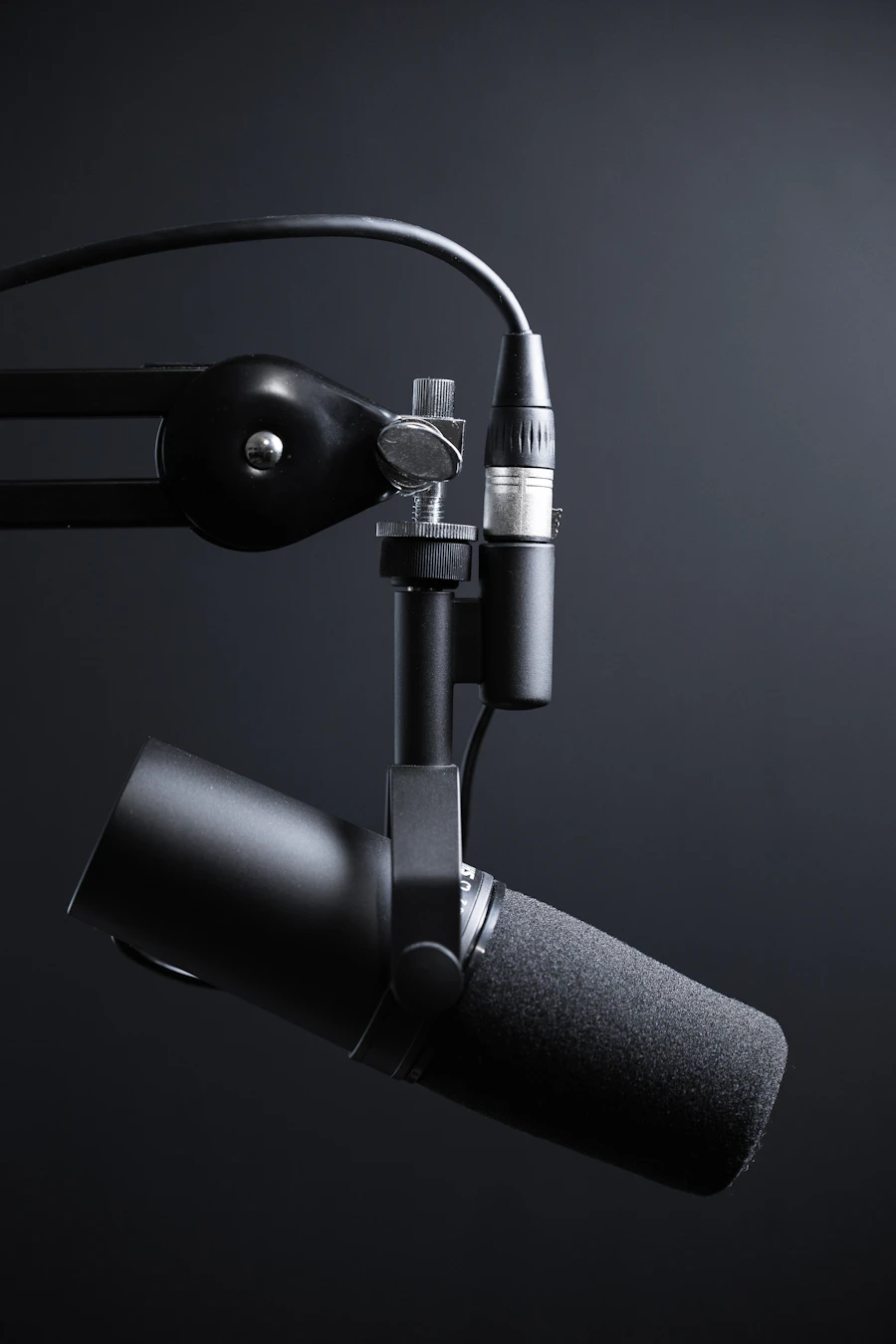
Podcasts at interviews
Lahat ng Riverside, Zencastr, Descript, at Zoom ay nag-e-export ng video MP4. Kung audio lang ang kailangan mo para sa podcast feed, ito ay nag-e-extract nito nang hindi nire-re-encode ang visual.

Mga lecture at webinar
I-convert ang naitalang Zoom, Teams, Webex, o Google Meet sessions sa MP3 para makinig habang nasa byahe. Malinis na nakakaligtas ang voice track sa compression.

Music videos
May music video kang lehitimong pagmamay-ari bilang MP4 at gusto mo ang kanta sa phone mo? Ang MP3 sa 320 kbps ang tamang pili dito.

Screen recordings
Ang OBS, QuickTime Player, ShareX, at Loom ay nagse-save ng MP4 na may audio. Kunin lang ang narration kung gusto mo ng voice-only artifact.
Sa likod ng eksena
Paano gumagana ang conversion
Ano ang nasa loob ng MP4
Ang MP4 (ISO/IEC 14496-14) ay ISO base media container. Ang audio track ay karaniwang AAC, minsan MP3 o AC-3. Ang video ay karaniwang H.264 (AVC) o H.265 (HEVC). Para makagawa ng MP3 ay dini-demux namin ang AAC audio at ire-re-encode gamit ang LAME (libmp3lame) sa bitrate na pinili mo.
Bakit MP3 imbes na M4A?
Gumagana ang MP3 sa lahat ng lugar — sa bawat sasakyan, sa bawat Bluetooth speaker, sa bawat Windows machine mula 1998. Mas maganda ang tunog ng M4A (AAC sa MP4 container) sa parehong bitrate pero hindi laging hawak ng lumang hardware. Kung may pagdududa ka sa playback device, piliin ang MP3.
Paano gawin
Hakbang-hakbang
- 1
I-drop ang MP4 mo
I-drag ang .mp4 file sa page. Walang nag-a-upload — nananatili sa browser tab mo ang file path.
- 2
I-set ang bitrate (opsyonal)
Ang 192 kbps ang default at tamang pili para sa spoken-word content. Pumili ng 320 kbps para sa musika; 128 kbps kung mas importante ang laki kaysa fidelity.
- 3
I-click ang Extract audio
Pinupuno ang progress bar nang real time. Pagdating sa 100%, i-click ang Download at ise-save ang .mp3 sa computer mo.
FAQ
Mga madalas itanong
Gumagana ba ito sa napakahabang MP4 files, gaya ng 3-oras na recordings?
Oo. Gumagamit ang MP4 ng fast streaming engine na hindi nilo-load ang buong file sa memory nang sabay-sabay. Na-test na ang three-hour recordings at natatapos sa ilang minuto sa typical na laptop.
Magiging mas pangit ba ang tunog ng MP3 kaysa sa audio sa loob ng MP4?
Ang MP3 ay lossy format, at anumang re-encode ay may maliit na bawas sa quality kumpara sa source AAC. Para sa voice content, hindi naririnig ang pagkakaiba. Para sa musika, piliin ang 320 kbps preset para mabawasan ang loss.
Puwede ko bang panatilihin ang original audio quality nang walang re-encoding?
Kung gusto mo ng bit-perfect, piliin ang WAV o FLAC imbes na MP3. Ang WAV ay uncompressed; ang FLAC ay compressed pero lossless. Ang downside ay mas malalaking files.
Paano kung ang MP4 ko ay aktwal na may H.265/HEVC o hindi karaniwang audio codec?
Hinahawakan ng fast engine ang H.264 at H.265 na may AAC, MP3, AC-3, o Opus audio sa loob ng MP4. Sa bihirang file na may exotic, automatic kaming nag-fa-fall back sa FFmpeg na compiled sa WebAssembly, na nakakaintindi ng halos lahat.
Nako-convert ba nito ang MP4 mula sa iPhone screen recordings?
Oo — ang iOS screen recordings ay nagse-save bilang MP4 na may AAC audio, na siyang pinakamagaling sa fast engine. Maraming iPhone .mov files ang gumagana din sa parehong paraan; tingnan ang MOV to MP3 page kung mayroon kang ganoon.
Tingnan din
Mga kaugnay na converter