MP4 — це контейнер, а не кодек. Більшість MP4-файлів, які люди хочуть конвертувати, насправді є «аудіо з прикріпленою відеодоріжкою» — записи подкастів, експортовані з Riverside чи Descript, лекції зі Zoom чи Google Meet, музичні кліпи, записи екрана з плейлистами YouTube, родинні відео, де хочеться зберегти голоси, а не зображення. MP3, з яким ви виходите, — це те, що завжди було всередині MP4; ми просто відкидаємо відеопотік.
Оскільки сайт використовує MediaBunny поверх рідного браузерного API WebCodecs, конвертація MP4 швидка — годинний 4K MP4 обробляється менш ніж за хвилину на сучасному ноутбуці, а файл читається потоком, тож 5-гігабайтному відео не треба поміщатися в RAM повністю. Жодного кроку завантаження, жодної черги, денного ліміту чи водяного знака. Аудіо, яке ви отримуєте, має той самий бітрейт, що й джерело, — якщо ви не оберете перекодування (за замовчуванням 192 kbps — розумна середина; перемикайтеся на 320 kbps, коли джерело високої якості і це для вас важливо).
Що відбувається насправді: аудіодоріжка AAC у вашому MP4 відокремлюється та перекодовується кодувальником LAME з вибраним бітрейтом, а відеопотік відкидається без декодування. Тому час конвертації залежить від тривалості звуку, а не від роздільної здатності чи розміру відеофайлу.
Як вибрати бітрейт: 128 кбіт/с підходить для мовлення — 60-хвилинне інтерв'ю займе близько 58 МБ і в навушниках не відрізнити від оригіналу. 192 кбіт/с — безпечне значення за замовчуванням для змішаного контенту. 320 кбіт/с виправдані лише якщо джерело — музика, яку ви слухатимете в хороших навушниках; вище цього MP3 не дає нічого додаткового.
Поширені сценарії
Коли конвертувати MP4 у MP3
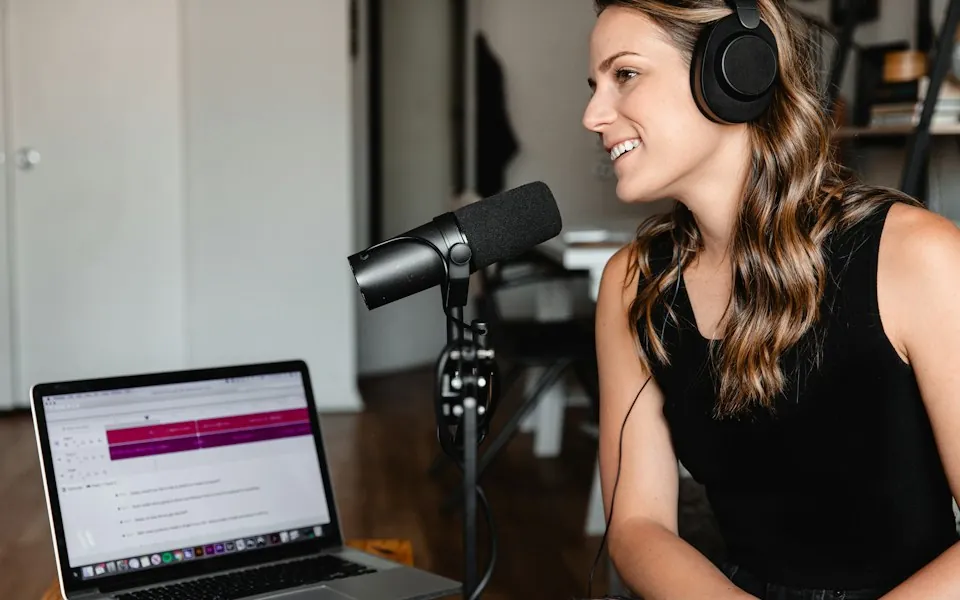
Подкасти та інтерв'ю
Riverside, Zencastr, Descript і Zoom експортують відео у MP4. Якщо для подкаст-фіду вам потрібен лише звук, цей інструмент витягує його без перекодування зображення.
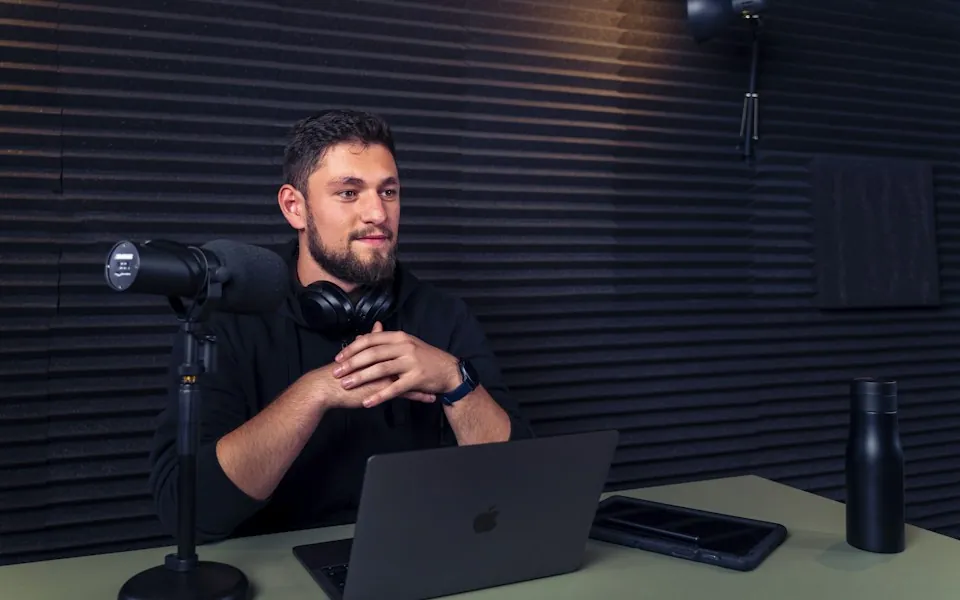
Лекції та вебінари
Перетворюйте записи Zoom, Teams, Webex чи Google Meet на MP3, щоб слухати в дорозі. Голосова доріжка добре переживає стиснення.
Музичні відео
Маєте музичний кліп, на який маєте права у форматі MP4, і хочете пісню в телефоні? Тут варто обрати MP3 на 320 kbps.
Записи екрана
OBS, QuickTime Player, ShareX та Loom зберігають MP4 зі звуком. Витягніть лише оповідь, коли потрібен голосовий артефакт.
Як це влаштовано
Як працює конвертація
Що всередині MP4
MP4 (ISO/IEC 14496-14) — це базовий медіаконтейнер ISO. Аудіодоріжка зазвичай AAC, іноді MP3 чи AC-3. Відео — найчастіше H.264 (AVC) або H.265 (HEVC). Щоб отримати MP3, ми демультиплексуємо AAC-аудіо і перекодовуємо його через LAME (libmp3lame) з обраним вами бітрейтом.
Чому MP3, а не M4A?
MP3 грає буквально скрізь — у будь-якій машині, на будь-якій Bluetooth-колонці, на будь-якому ПК з Windows від 1998 року. M4A (AAC у контейнері MP4) звучить краще за того ж бітрейту, але не завжди підтримується старим залізом. Якщо є хоч найменші сумніви щодо пристрою відтворення, обирайте MP3.
Розмір файлу можна передбачити
Вихід має сталий бітрейт, тому розрахунок простий: 60 хвилин — це близько 58 МБ при 128 кбіт/с, 86 МБ при 192 кбіт/с і 144 МБ при 320 кбіт/с. Якщо потрібен лише один розділ, спочатку обріжте його на хвильовій формі — експорт виділення записує лише ці байти.
Втрата другого покоління
AAC-доріжка в MP4 уже стиснута з втратами, тому експорт у MP3 — це другий прохід з втратами. Для мовлення це нечутно. Для музики, яку ви плануєте мастерити, експортуйте краще у WAV або FLAC і виконайте лише одне кодування наприкінці.
Як перевірити, що нічого не завантажується
Відкрийте інструменти розробника, перейдіть на вкладку «Мережа», перетягніть файл і конвертуйте — не надсилається жодного запиту POST чи PUT. Після першого завантаження сторінки можна вимкнути Wi-Fi, і конвертація все одно завершиться: рушій і ваш файл уже у вкладці.
Як зробити
Крок за кроком
clip.mp4
Вихідний формат: MP3 · Стандартна · 192 kbps
ПараметриКонвертація відбувається локально · ця вкладка має лишатися відкритою під час обробки.
Вилучити аудіо- 1
Перетягніть свій MP4
Перетягніть файл .mp4 на сторінку. Нічого не завантажується — шлях до файлу залишається у вкладці браузера.
- 2
Налаштуйте бітрейт (за бажанням)
192 kbps — стандарт і правильний вибір для розмовного контенту. 320 kbps — для музики; 128 kbps — коли розмір важливіший за якість.
- 3
Натисніть «Вилучити аудіо»
Смужка прогресу заповнюється в реальному часі. Коли дійде до 100%, натисніть «Завантажити» — і .mp3 збережеться на ваш комп'ютер.
FAQ
Часті запитання
Чи працює це для дуже довгих MP4, як-от тригодинні записи?
Так. MP4 використовує швидкий потоковий рушій, який не завантажує весь файл у пам'ять одразу. Тригодинні записи були протестовані і завершуються за кілька хвилин на типовому ноутбуці.
Чи звучатиме MP3 гірше, ніж звук усередині MP4?
MP3 — формат із втратами, і будь-яке перекодування трохи знижує якість порівняно з вихідним AAC. Для голосового контенту різниця нечутна. Для музики обирайте пресет 320 kbps, щоб мінімізувати втрати.
Чи можна зберегти оригінальну якість звуку без перекодування?
Якщо потрібна побітова точність, обирайте WAV або FLAC замість MP3. WAV — без стиснення; FLAC — стиснений, але без втрат. Мінус — більший розмір файлу.
А якщо мій MP4 насправді містить H.265/HEVC або незвичний аудіокодек?
Швидкий рушій обробляє H.264 та H.265 з AAC, MP3, AC-3 чи Opus всередині MP4. У рідкісних випадках з чимось екзотичним ми автоматично переходимо на FFmpeg, скомпільований у WebAssembly, який розуміє майже все.
Чи конвертує це MP4 із записів екрана iPhone?
Так — записи екрана iOS зберігаються як MP4 з AAC-аудіо, і саме з цим швидкий рушій справляється найкраще. Багато .mov-файлів iPhone теж працюють так само; дивіться сторінку MOV в MP3, якщо у вас саме такі.
Чи завантажується моє відео на сервер?
Ні. Файл читається через BlobSource у вкладці, а MP3 видає власний конвеєр WebCodecs браузера. Серверної частини, куди можна було б щось завантажити, просто немає: відключіть мережу після завантаження сторінки, і конвертація все одно завершиться.
Який бітрейт використати для записаної лекції чи інтерв'ю?
128 кбіт/с для записів лише з мовленням, 192 кбіт/с, якщо там є музика, і 320 кбіт/с лише для прослуховування музики. Ми не змінюємо гучність: якщо ви публікуєте подкаст, нормалізуйте рівень приблизно до -16 LUFS у своєму редакторі.
У моєму MP4 звук у форматі AC-3, DTS або TrueHD, і конвертація не вдалася. Чому?
Браузери декодують AAC, MP3, Opus, Vorbis і FLAC, але не «кінотеатральні» формати на кшталт AC-3, DTS чи TrueHD. Спочатку перекодуйте звук локально: ffmpeg -i input.mp4 -c:a aac -b:a 192k -vn audio.m4a, а потім конвертуйте цей файл тут.
Чи збереже MP3 розділи, обкладинку або ID3-теги?
Ні. На виході — чиста перекодувка самої аудіодоріжки. Розділи, обкладинка й більша частина метаданих знаходяться поза аудіопотоком і відкидаються — додайте їх пізніше в редакторі тегів або на платформі подкастів.
Чому мій MP3 на частку секунди довший за відео?
Кодувальники MP3 додають трохи заповнення (затримка кодувальника) на початку і в кінці, зазвичай кілька десятків мілісекунд. Для прослуховування це нешкідливо; якщо для монтажу потрібна покадрова точність, експортуйте у WAV.
Чи можна конвертувати тригодинний запис екрана?
Так. Швидкий рушій читає файл потоково, а не завантажує його повністю в пам'ять, тому довгі записи витрачають час, а не оперативну пам'ять. На ноутбуці розраховуйте на кілька хвилин і тримайте вкладку на передньому плані, щоб браузер не знижував пріоритет задачі.
Дивіться також
Пов'язані конвертери