MP4 là một container, không phải codec. Hầu hết các tệp MP4 mà mọi người muốn chuyển đổi thực ra chỉ là 'audio kèm một video track' — bản ghi podcast xuất từ Riverside hay Descript, bản ghi lớp học từ Zoom hay Google Meet, video ca nhạc, bản ghi màn hình playlist YouTube, video gia đình khi bạn chỉ cần tiếng chứ không cần hình. MP3 bạn nhận về chính là thứ luôn nằm sẵn trong MP4; chúng tôi chỉ vứt bỏ luồng video.
Vì trang này dùng MediaBunny trên nền WebCodecs API gốc của trình duyệt, việc chuyển đổi MP4 rất nhanh — một MP4 4K dài 1 giờ thường mất dưới một phút trên laptop hiện đại, và tệp được đọc dưới dạng luồng nên một video 5 GB không cần nằm trọn trong RAM cùng lúc. Không có bước upload, không hàng đợi, không giới hạn ngày, không watermark. Âm thanh bạn nhận được giữ cùng bitrate với nguồn trừ khi bạn chọn re-encode (mặc định 192 kbps là điểm cân bằng hợp lý; chuyển sang 320 kbps nếu nguồn có chất lượng cao và bạn quan tâm tới chuyện đó).
Thực tế diễn ra như sau: luồng âm thanh AAC trong MP4 của bạn được tách ra và mã hóa lại bằng LAME ở tốc độ bit bạn chọn, trong khi luồng video bị loại bỏ mà không cần giải mã. Đó là lý do thời gian chuyển đổi phụ thuộc vào độ dài của âm thanh, chứ không phải độ phân giải hay dung lượng tệp video.
Cách chọn tốc độ bit: 128 kbps phù hợp cho giọng nói — một cuộc phỏng vấn 60 phút chỉ khoảng 58 MB và qua tai nghe không phân biệt được với bản gốc. 192 kbps là mặc định an toàn cho nội dung hỗn hợp. 320 kbps chỉ đáng khi nguồn là nhạc bạn sẽ nghe bằng tai nghe tốt; cao hơn thế MP3 không mang lại gì thêm.
Tình huống thường gặp
Khi nào nên chuyển MP4 sang MP3
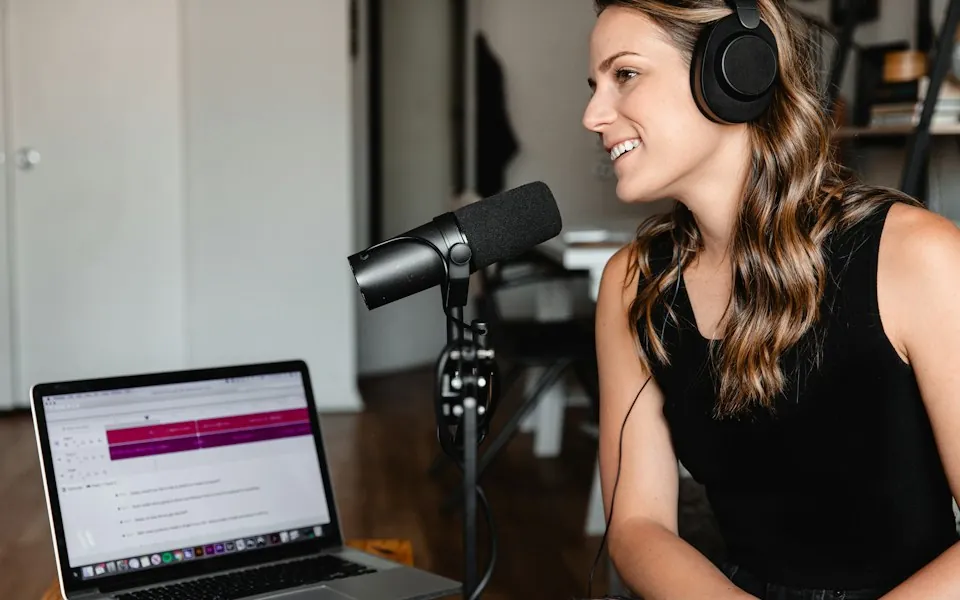
Podcast và phỏng vấn
Riverside, Zencastr, Descript và Zoom đều xuất video MP4. Nếu bạn chỉ cần audio cho feed podcast, công cụ này tách phần đó mà không cần re-encode hình ảnh.
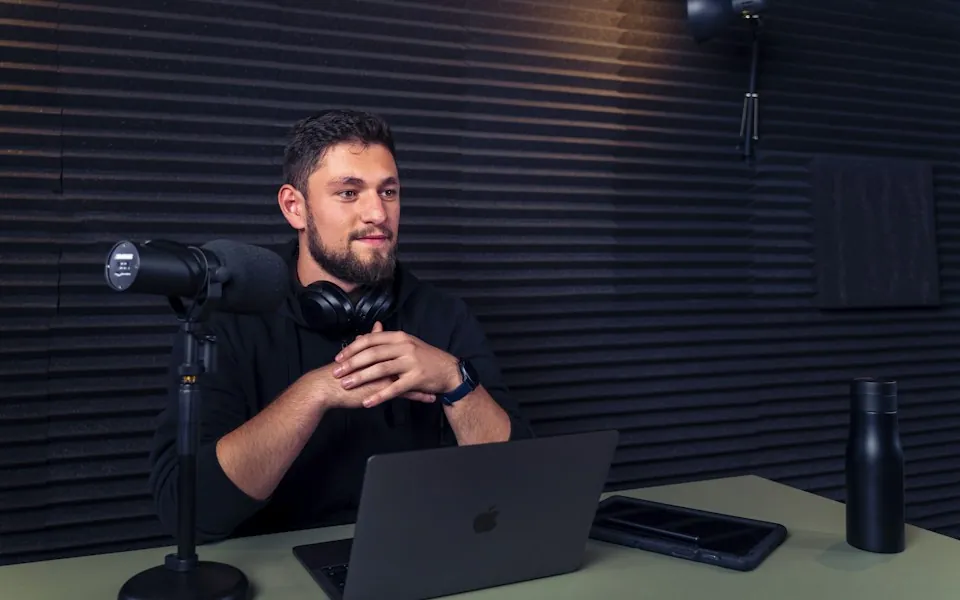
Bài giảng và webinar
Chuyển các buổi Zoom, Teams, Webex hay Google Meet đã ghi sang MP3 để nghe khi di chuyển. Track giọng nói chịu được nén tốt.
Video ca nhạc
Có một video ca nhạc bạn sở hữu hợp pháp dưới dạng MP4 và muốn lấy bài hát vào điện thoại? MP3 320 kbps là lựa chọn đúng đắn cho việc này.
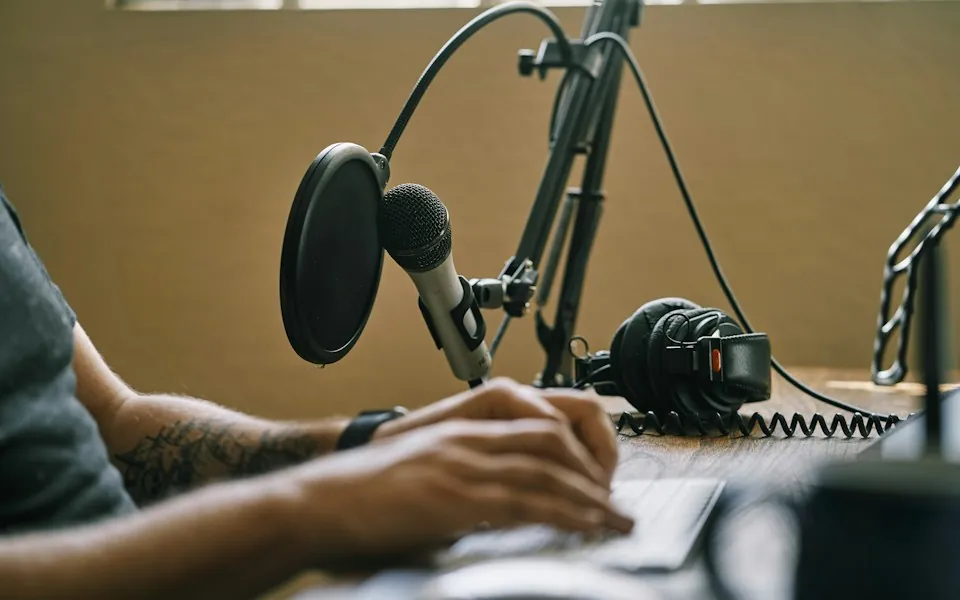
Bản ghi màn hình
OBS, QuickTime Player, ShareX và Loom đều lưu MP4 kèm âm thanh. Lấy riêng phần thuyết minh khi bạn cần một sản phẩm chỉ có giọng nói.
Bên trong hoạt động ra sao
Cách quá trình chuyển đổi hoạt động
Bên trong MP4 có gì
MP4 (ISO/IEC 14496-14) là container ISO base media. Track audio thường là AAC, đôi khi là MP3 hoặc AC-3. Track video điển hình là H.264 (AVC) hoặc H.265 (HEVC). Để tạo MP3, chúng tôi demux phần audio AAC rồi re-encode bằng LAME (libmp3lame) ở bitrate bạn chọn.
Vì sao chọn MP3 thay vì M4A?
MP3 chạy được ở khắp mọi nơi — mọi ô tô, mọi loa Bluetooth, mọi máy Windows từ 1998. M4A (AAC trong container MP4) nghe hay hơn ở cùng bitrate nhưng không phải lúc nào phần cứng cũ cũng xử lý được. Nếu bạn có chút nghi ngờ nào về thiết bị phát, hãy chọn MP3.
Dung lượng tệp có thể dự đoán
Đầu ra có tốc độ bit cố định nên phép tính rất đơn giản: 60 phút khoảng 58 MB ở 128 kbps, 86 MB ở 192 kbps và 144 MB ở 320 kbps. Nếu bạn chỉ cần một chương, hãy cắt nó trên dạng sóng trước — xuất một vùng chọn chỉ ghi những byte đó.
Hao hụt thế hệ thứ hai
Luồng AAC trong MP4 vốn đã bị nén hao hụt, nên xuất sang MP3 là một lượt nén hao hụt thứ hai. Với giọng nói thì không nghe thấy. Với nhạc bạn định mastering, hãy xuất WAV hoặc FLAC và chỉ mã hóa một lần ở cuối cùng.
Cách kiểm tra không có gì được tải lên
Mở công cụ nhà phát triển, vào tab Network, thả tệp vào và chuyển đổi: không có yêu cầu POST hay PUT nào được gửi. Sau lần tải trang đầu tiên bạn có thể tắt Wi-Fi mà chuyển đổi vẫn hoàn tất, vì engine và tệp của bạn đã nằm trong tab.
Hướng dẫn
Từng bước
clip.mp4
Đầu ra: MP3 · Tiêu chuẩn · 192 kbps
Tùy chọnQuá trình chuyển đổi chạy cục bộ · giữ tab này mở trong khi xử lý.
Trích xuất âm thanh- 1
Thả tệp MP4 của bạn
Kéo tệp .mp4 vào trang. Không có gì được tải lên — đường dẫn tệp chỉ ở lại trong tab trình duyệt.
- 2
Đặt bitrate (tùy chọn)
192 kbps là mặc định và là lựa chọn đúng cho nội dung giọng nói. Chọn 320 kbps cho nhạc; 128 kbps nếu kích thước quan trọng hơn độ trung thực.
- 3
Bấm 'Trích xuất âm thanh'
Thanh tiến trình chạy theo thời gian thực. Khi đạt 100%, bấm Tải về và file .mp3 lưu vào máy bạn.
Câu hỏi thường gặp
Câu hỏi thường gặp
Công cụ có chạy được với MP4 rất dài, ví dụ bản ghi 3 tiếng không?
Có. MP4 dùng bộ xử lý streaming nhanh, không nạp cả tệp vào bộ nhớ cùng lúc. Các bản ghi ba tiếng đã được thử nghiệm và hoàn tất trong vài phút trên laptop thông thường.
MP3 nghe có tệ hơn audio bên trong MP4 không?
MP3 là định dạng lossy, và mọi lần re-encode đều mất một phần chất lượng so với AAC nguồn. Với nội dung giọng nói, khác biệt không thể nghe thấy. Với nhạc, hãy chọn preset 320 kbps để giảm thiểu mất mát.
Tôi có thể giữ nguyên chất lượng audio gốc, không re-encode được không?
Nếu bạn muốn chính xác từng bit, hãy chọn WAV hoặc FLAC thay vì MP3. WAV không nén; FLAC nén nhưng lossless. Nhược điểm là tệp lớn hơn.
Lỡ MP4 của tôi chứa H.265/HEVC hoặc codec audio bất thường thì sao?
Bộ xử lý nhanh xử lý được H.264 và H.265 với audio AAC, MP3, AC-3 hoặc Opus bên trong MP4. Với những tệp hiếm gặp chứa thứ gì đó kỳ lạ, chúng tôi tự động chuyển sang FFmpeg biên dịch sang WebAssembly, vốn hiểu gần như mọi thứ.
Công cụ có chuyển được MP4 từ bản ghi màn hình iPhone không?
Có — bản ghi màn hình iOS lưu dưới dạng MP4 kèm audio AAC, đúng là thứ bộ xử lý nhanh giỏi nhất. Nhiều tệp .mov từ iPhone cũng chạy theo cùng cách; xem trang MOV sang MP3 nếu bạn có loại đó.
Video của tôi có được tải lên máy chủ không?
Không. Tệp được đọc qua BlobSource bên trong tab và MP3 được xuất ra từ chính pipeline WebCodecs của trình duyệt. Không có backend nào để tải lên — ngắt kết nối mạng sau khi trang tải xong và chuyển đổi vẫn hoàn tất.
Tôi nên dùng tốc độ bit nào cho bài giảng hoặc phỏng vấn đã ghi?
128 kbps cho bản ghi chỉ có giọng nói, 192 kbps nếu có nhạc, 320 kbps chỉ để nghe nhạc. Chúng tôi không thay đổi âm lượng: nếu bạn xuất bản podcast, hãy chuẩn hóa về khoảng -16 LUFS trong trình chỉnh sửa của bạn.
MP4 của tôi có âm thanh AC-3, DTS hoặc TrueHD và chuyển đổi thất bại. Tại sao?
Trình duyệt giải mã được AAC, MP3, Opus, Vorbis và FLAC, nhưng không giải được các định dạng rạp chiếu như AC-3, DTS hay TrueHD. Hãy mã hóa lại âm thanh cục bộ trước: ffmpeg -i input.mp4 -c:a aac -b:a 192k -vn audio.m4a, rồi chuyển đổi tệp đó tại đây.
MP3 có giữ chương, ảnh bìa hoặc thẻ ID3 không?
Không. Đầu ra là bản mã hóa sạch của chính luồng âm thanh. Chương, ảnh bìa và hầu hết siêu dữ liệu nằm ngoài luồng âm thanh và bị loại bỏ — hãy thêm chúng sau trong trình sửa thẻ hoặc nền tảng podcast của bạn.
Tại sao MP3 của tôi dài hơn video một phần giây?
Bộ mã hóa MP3 thêm một chút phần đệm (độ trễ bộ mã hóa) ở đầu và cuối, thường là vài chục mili-giây. Điều này vô hại khi nghe; nếu bạn cần thời gian chính xác đến từng khung hình để dựng, hãy xuất WAV.
Tôi có thể chuyển đổi bản ghi màn hình dài 3 giờ không?
Có. Engine nhanh đọc tệp theo luồng thay vì nạp toàn bộ vào bộ nhớ, nên bản ghi dài tốn thời gian chứ không tốn RAM. Hãy tính vài phút trên laptop và giữ tab ở phía trước để trình duyệt không giảm tốc độ xử lý.
Xem thêm
Các trình chuyển đổi liên quan