V2A

100 % lokal · 0 Uploads · Open Source

Der Video-zu-Audio-Konverter, der nie etwas hochlädt.

Ziehe ein MP4, MOV, MKV, WebM, AVI oder FLV in das Panel rechts und erhalte MP3, WAV, AAC, M4A, FLAC, OGG oder Opus. Der gesamte Vorgang läuft auf deiner eigenen CPU, im Tab — keine Warteschlange, keine Registrierung, kein Tageslimit, kein Wasserzeichen.

Engine
5 KB
Limit
Keines
Ausgaben
7
Konvertierungsergebnis Fertig · 2,1 s

interview-final.mp4

742 MB · H.264 / AAC · 47 Min.

00:0047:18

Ausgabe

MP3

Bitrate

192 kbps

Größe

64,8 MB

interview-final.mp3

Lokal gespeichert · nie hochgeladen

Jetzt ausprobieren

Der Video-zu-Audio-Konverter, direkt in diesem Tab.

100 % lokal

Dateien werden nie hochgeladen.

Sekunden, keine Minuten

WebCodecs-Streaming-Engine.

Keine Größenbeschränkung

Mehre-GB-Dateien werden unterstützt.

Open Source

Jede Zeile auf GitHub.

Rein lokale Architektur

Dein Video öffnet sich hier. Es verlässt deinen Browser nie.

Die Konvertierung läuft in deinem Browser-Tab mit WebCodecs und einem kleinen WebAssembly-Fallback. Kein Upload, keine Serververarbeitung, keine temporäre Cloud-Kopie. Trenne dein WLAN nach dem Laden der Seite — der Konverter funktioniert weiterhin.

Ausgehende Bytes

0

Server-Kopie

Keine

Speicherung

0 s
Dateigrenze

Keine Beschränkung

Die Streaming-Engine verarbeitet MP4, MOV, MKV, WebM mit mehreren Gigabyte in Echtzeit.

Doppelte Engine

5 KB primär

MediaBunny (WebCodecs) für MP4 · MOV · MKV · WebM. FFmpeg WASM nur für ältere Formate — und nur bei Bedarf.

Formatunterstützung

Fast alles rein. Genau das raus, was du brauchst.

15 Formate unterstützt
MP4MOVMKVWebMAVIFLVWMV3GPMP3WAVAACM4AFLACOGGOpus

Der ehrliche Vergleich

Warum dieser Video-zu-Audio-Konverter den Upload-First-Tools überlegen ist.

Die üblichen Web-Tools — CloudConvert, Zamzar, 123apps, Convertio — machen alle dasselbe: Deine Datei wird auf deren Server übertragen, dort verarbeitet, und du zahlst mit Zeit oder Geld dafür. So ändert sich das, wenn die Arbeit in deinen Browser-Tab verlagert wird.

Funktion
VideoToAudioConverter.org
Typischer Upload-Konverter
Dateien verlassen dein Gerät
Nie
Auf Server hochgeladen
Dateigrößenlimit
Keine Beschränkung (schnelle Engine)
1–4 GB pro Datei im kostenlosen Tarif
Tägliche Konvertierungen
Unbegrenzt
10–25 / Tag im kostenlosen Tarif
Konto / Registrierung
Nicht erforderlich
Nach wenigen Nutzungen erforderlich
Werbung & Upselling
Keine
Überall im Prozess
Open Source
MIT, öffentliches Repository
Proprietär

Datenschutz-Story

Der Video-zu-Audio-Konverter, den du wirklich überprüfen kannst.

Jedes andere angeblich private Tool schickt deine Datei trotzdem an ein Backend. Wir haben eine einfachere Architekturentscheidung getroffen: Das Backend komplett weglassen.

  • DevTools-Beweis

    Öffne das Netzwerk-Panel, starte eine Konvertierung, beobachte null Upload-Anfragen. Nichts muss auf Treu und Glauben akzeptiert werden.

  • Funktioniert offline

    Nach dem ersten Laden der Seite kannst du das WLAN komplett trennen. Der Vorgang wird trotzdem abgeschlossen. Probier es aus.

  • Keine Speicherung, keine Logs

    Es gibt kein Backend. Deine Datei wird in einen kurzlebigen Puffer im Tab eingelesen, verarbeitet und verworfen.

  • Cookie-freie Analyse

    Plausible zählt Seitenaufrufe, ohne Einzelpersonen zu verfolgen, ohne Cookies und ohne IP-Adressen zu speichern.

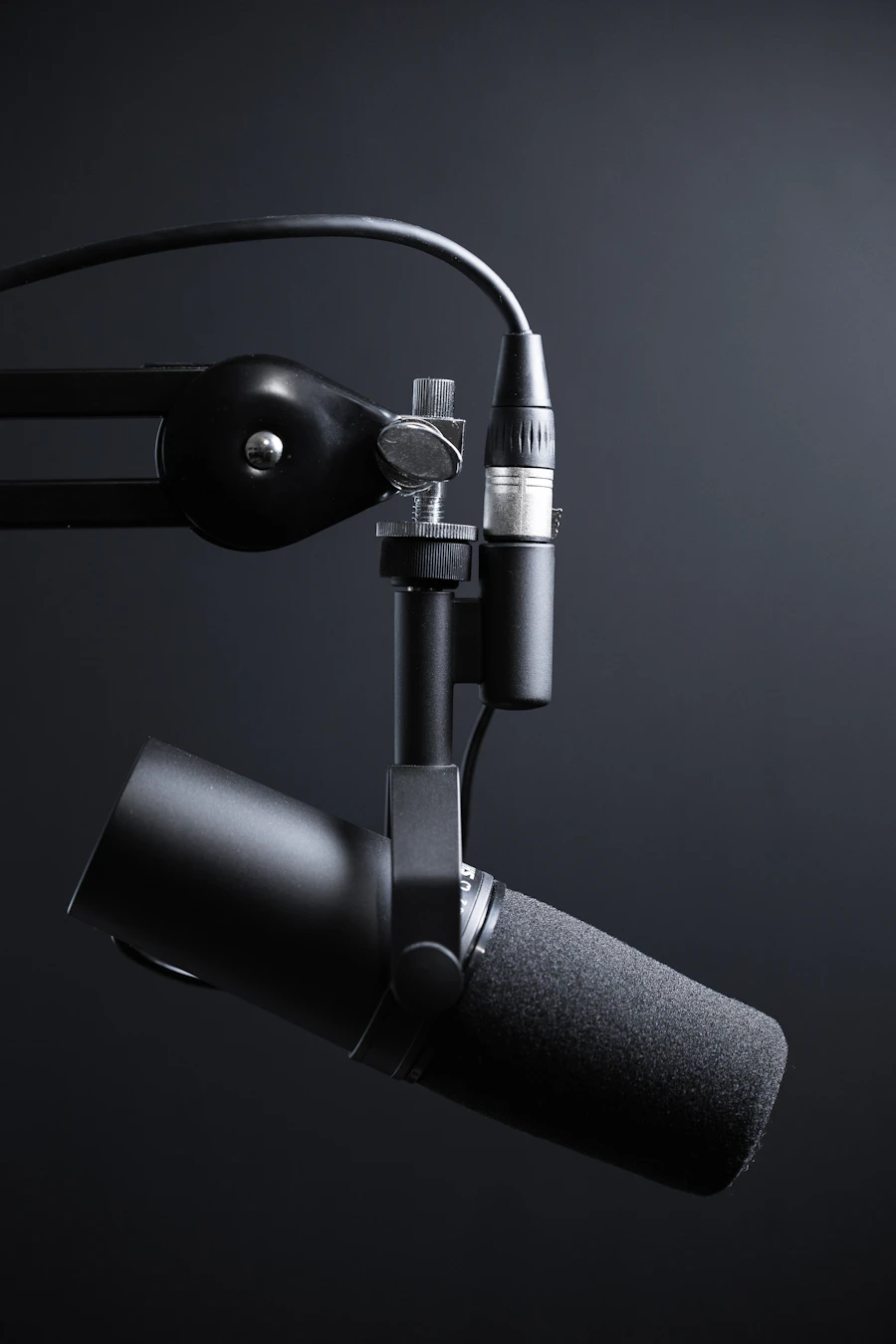
Studio-Kopfhörer — lokales, datenschutzfreundliches Zuhören

So funktioniert's

So funktioniert der Video-zu-Audio-Konverter in drei Schritten

  1. Schritt 1

    Quell-Clip auswählen

    Drag & Drop oder klicken zum Durchsuchen. Deine Datei bleibt auf deinem Gerät.

  2. Schritt 2

    Export-Ziel wählen

    MP3, WAV, AAC, M4A, FLAC, OGG oder Opus. Passe die Bitrate nach Bedarf an.

  3. Schritt 3

    Soundtrack speichern

    Der Vorgang läuft in diesem Tab. Speichere das Ergebnis, wenn der Fortschrittsbalken abgeschlossen ist.

Ausgabeformat-Leitfaden

Das richtige Exportformat aus diesem Video-zu-Audio-Konverter wählen.

Sieben Exportziele wirken übertrieben — bis du FLAC für ein Archiv oder Opus für die Podcast-Distribution brauchst. Kurze Übersicht, wann welches Format sinnvoll ist.

MP3

Sprache, Musik für allgemeine Nutzung

Der universelle Standard. Läuft in jedem Autoradio, jedem Bluetooth-Lautsprecher, jedem Gerät, das älter als zehn Jahre ist. Im Zweifel immer die richtige Wahl.

M4A (AAC)

Apple-Ökosystem

Bessere Klangqualität als MP3 bei gleicher Bitrate. Die native Apple-Wahl für iTunes-Bibliotheken, iPhone-Klingeltöne und AirPods-Wiedergabe.

WAV

Bearbeitungs-Master

Unkomprimierte, bit-genaue Kopie des Quell-Soundtracks. Als Master verwenden, wenn du in Audacity, Audition, Logic oder Pro Tools weiterbearbeiten möchtest.

FLAC

Verlustfreies Archiv

Verlustfrei wie WAV, aber etwa halb so groß. Die Audiophilen-Wahl für Musikarchive, Hi-Fi-Wiedergabe und Offline-Sammlungen.

OGG Vorbis

Offene Format-Pipeline

Lizenzfreies offenes Format. Nützlich für Web-Player, Spiel-Soundtracks und Open-Source-Projekte, bei denen MP3-Lizenzierung eine Rolle spielt.

Opus

Modernes Streaming

Der effizienteste moderne Codec. Beste Qualität pro Kilobyte — ideal für Podcasts, Sprachclips und Streaming mit geringer Bandbreite.

Hilfe

Video-zu-Audio-Konverter — häufige Fragen

Ist dieser Video-zu-Audio-Konverter wirklich kostenlos, oder kommt später eine Bezahlschranke?

Ja, das gesamte Tool ist kostenlos — ohne Tageslimit, ohne Registrierungspflicht und ohne Upselling. Der Vorgang läuft auf deinem eigenen Gerät, daher gibt es keine Server-Kosten, die gedeckt werden müssten. Auch keine Werbung, und das einzige Tracking ist ein cookie-freier Seitenaufruf-Zähler.

Lädt der Video-zu-Audio-Konverter meine Datei auf einen Server hoch?

Niemals. Die Bytes bleiben innerhalb dieser Seite. Du kannst es selbst beweisen: Öffne die DevTools, beobachte das Netzwerk-Panel während einer Konvertierung und bestätige null ausgehenden Datenverkehr. Du kannst auch nach dem Laden der Seite das WLAN trennen — der Video-zu-Audio-Konverter beendet den Vorgang trotzdem.

Welche Eingabeformate akzeptiert dieser Video-zu-Audio-Konverter?

MP4, MOV, MKV, WebM, AVI, FLV, WMV, 3GP und MPEG. Moderne Container laufen über den schnellen WebCodecs-Pfad; ältere greifen auf eine WebAssembly-Engine zurück, damit die Formatabdeckung breit bleibt.

Welche Exportziele unterstützt der Video-zu-Audio-Konverter?

MP3, WAV, AAC, M4A, FLAC, OGG Vorbis und Opus. MP3 für den universellen Standard, M4A für Apple-Geräte, WAV oder FLAC für verlustfreie Master, und Opus, wenn Bandbreite wichtig ist.

Gibt es eine Dateigrößenbeschränkung beim Video-zu-Audio-Konverter?

Nicht beim Streaming-Pfad für MP4, MOV, MKV und WebM — mehre Gigabyte sind kein Problem. Ältere Container wie AVI oder FLV nutzen einen langsameren Fallback, der aufgrund des Browser-WASM-Speicherlimits bei etwa 2 GB endet.

Funktioniert der Video-zu-Audio-Konverter auf iPhone, iPad oder Android?

Ja. iOS Safari 16.4 und höher sowie Chrome auf Android unterstützen WebCodecs und WASM. Sehr lange Clips auf Smartphones mit wenig RAM erfordern etwas Geduld; die Datei verlässt das Gerät in keinem Fall.

Wie unterscheidet sich dieser Video-zu-Audio-Konverter von CloudConvert, Zamzar oder 123apps?

Diese Tools laden deine Datei auf ihren Server, verarbeiten sie dort und geben dir einen Download-Link. Deine Daten liegen auf deren Servern unter deren Aufbewahrungsrichtlinie. Hier läuft derselbe Vorgang auf deiner eigenen CPU, und nichts geht jemals über das öffentliche Internet.

Kann ich mit diesem Video-zu-Audio-Konverter einen Track von YouTube herunterladen?

Nein. Wir laden nicht von YouTube, TikTok oder anderen Streaming-Diensten. Wenn du einen Clip legal besitzt — deinen eigenen Export, ein gespeichertes Interview, Material, das dir gehört — ziehe es rein und wir extrahieren den Soundtrack. Alles darüber hinaus liegt in einer Grauzone, der wir fernbleiben.

Welche Bitrate sollte ich im Video-zu-Audio-Konverter wählen?

192 kbps ist der ideale Mittelweg für Interviews, Vorlesungen und Podcast-Schnitte. Wähle 320 kbps für Musik oder alles, wo Klangqualität wichtig ist. 128 kbps eignet sich, wenn die Quelle nur Sprache enthält und du die kleinstmögliche Ausgabe möchtest. WAV und FLAC sind verlustfrei und ignorieren die Bitrate-Einstellung.

Ist der Video-zu-Audio-Konverter Open Source?

Ja, MIT-lizenziert. Die gesamte Codebasis — einschließlich des WebCodecs-Klebecodes und des WASM-Fallbacks — liegt in einem öffentlichen Repository. Prüfe es, forke es oder hoste es in Minuten auf Cloudflare Pages.

Kann der Video-zu-Audio-Konverter offline weiterarbeiten?

Ja. Sobald die Seite geladen ist, sind Engine, Codecs und UI gecacht. Schalte das Netzwerk ab und versuche es erneut — der Vorgang wird trotzdem abgeschlossen. Das ist der einfachste Beweis für das rein lokale Design.

Wie unterscheidet sich dieser Video-zu-Audio-Konverter von igram, savefromnet oder einem Pinterest-Video-Downloader?

Das sind Downloader für Social-Media-Posts und kurze Clips. Wir sind ein striktes Offline-Tool: Bring deine eigene Datei mit, und wir extrahieren den Soundtrack. Wir rufen keine externen URLs ab und verarbeiten nichts von sozialen Netzwerken.

Kann dieser Video-zu-Audio-Konverter als Quelle für BandLab, TurboScribe oder einen Audio-Merger dienen?

Absolut. Das exportierte MP3, WAV, M4A oder FLAC lässt sich sauber in eine BandLab-Session, einen TurboScribe-Transkriptionslauf oder jeden Audio-Merger einbinden, den du bereits nutzt. Betrachte diese Seite als leichten ersten Schritt in einem längeren Workflow.

Wie unterscheidet sich dieser Video-zu-Audio-Konverter von einer generischen Video-zu-MP3- oder Audio-zu-MP3-Seite?

Die meisten Alternativen leiten die Bytes durch ein Backend und sperren die höchste Qualität hinter einen kostenpflichtigen Tarif. Unser Tool läuft lokal, exportiert MP3 mit jeder Bitrate bis 320 kbps und unterstützt auch sechs weitere Zielformate — kein Plan, keine Warteschlange, kein Wasserzeichen.

Kann der Video-zu-Audio-Konverter auch als Audio-Extraktor für Podcaster dienen?

Ja. Ziehe eine Aufnahme von Riverside, Zencastr, Descript oder Zoom rein und erhalte direkt ein sauberes MP3 für deinen Feed. Bitrate, Kanalanzahl und Samplerate sind alle vor dem Export einstellbar.

Kann dieser Video-zu-Audio-Konverter einen AVI-Rip von einem alten Camcorder verarbeiten?

Ja. AVI, WMV, FLV und 3GP laufen alle über die Legacy-WASM-Engine. Sie ist langsamer als der WebCodecs-Pfad, aber die MP3-, WAV- oder M4A-Ausgabe entspricht bit-genau dem Quell-Soundtrack.

Ist dieser Video-zu-Audio-Konverter auch für Batch-Verarbeitung nutzbar?

Ziehe mehrere Dateien rein und sie werden nacheinander abgearbeitet. Da alles auf deinem Gerät läuft, konkurriert ein Batch nur mit deiner eigenen CPU und deinem RAM — kein geteiltes Cloud-Kontingent verlangsamt die Warteschlange.

Konvertiert dieser Video-zu-Audio-Konverter auch DRM-geschützte Inhalte?

Nein. Verschlüsselte Streams von Bezahldiensten, Store-Verleih oder Plattform-Downloads sind bewusst ausgeschlossen. Bring eine saubere Quelldatei mit, und der Video-zu-Audio-Konverter erledigt gerne seinen Job.

Kann der Video-zu-Audio-Konverter auch mehrere Audiodateien zusammenführen?

Nicht eigenständig — dieser Video-zu-Audio-Konverter konzentriert sich auf den Extraktionsschritt. Für einen echten Audio-Merge-Workflow leite das exportierte MP3, WAV oder FLAC an BandLab, Audacity oder einen dedizierten Audio-Editor weiter und füge die Spuren dort zusammen.

Fügt dieser Video-zu-Audio-Konverter ein Wasserzeichen, Branding oder Artefakte hinzu?

Nie ein Wasserzeichen, nie ein Overlay. Die Audioqualität wird ausschließlich durch den Codec und die Bitrate bestimmt, die du im Konverter auswählst. Verlustfreie WAV und FLAC sind bit-genau zur Quelldatei; MP3, AAC und Opus folgen der von dir eingestellten Bitrate.

Ist dieser Video-zu-Audio-Konverter auch als Online-Video-Konverter oder Online-Audio-Konverter nutzbar?

Ja. Ziehe einen Videoclip rein, wähle ein Audioziel und starte. Derselbe browserbasierte Video-zu-Audio-Konverter verhält sich sowohl als Online-Video-Konverter als auch als Online-Audio-Konverter, je nachdem welche Ausgabe du von der Engine anforderst.

Kann der Video-zu-Audio-Konverter ein Video aus einer Aufnahmestudio-Session verarbeiten?

Ja. Ein Studio-Export, ein Logic-Bounce oder ein Pro-Tools-Video-Referenz-Render öffnet sich hier. Ziehe die Videodatei in den Konverter und wähle MP3, WAV, M4A oder FLAC für einen sauberen Audio-Download, der dem Quell-Soundtrack entspricht.

Verhält sich dieser Video-zu-Audio-Konverter wie eine reguläre Video-zu-MP3-Konverter-Seite?

Er erledigt dieselbe Aufgabe wie jeder Video-zu-MP3-Konverter, aber der Vorgang läuft lokal. Clip rein, MP3 wählen, und der Konverter rendert den Soundtrack in deinem Tab — kein Upload, keine Warteschlange. Derselbe Ablauf funktioniert für jedes Audioziel, das der Konverter unterstützt.

Kann dieser Video-zu-Audio-Konverter auch als kostenloser Video-zu-Audio-Konverter für Schulprojekte genutzt werden?

Ja. Schüler, Lehrer und kleine Studios nutzen den Konverter für Unterrichtsaufnahmen, Podcast-Aufgaben und Vorlesungsarchive. Es ist ein kostenloser Video-zu-Audio-Konverter ohne Tarifstufen und ohne Tageslimit, sodass eine ganze Klasse gleichzeitig Video-zu-Audio-Downloads durchführen kann.

Wie schnell ist der Video-zu-Audio-Konverter für einen typischen Video-zu-Audio-MP3-Auftrag?

Ein 60-minütiger MP4-zu-MP3-Auftrag dauert auf einem modernen Laptop in der Regel weniger als fünf Sekunden. Der schnelle WebCodecs-Pfad im Konverter streamt die Datei, sodass die Geschwindigkeit mit deiner CPU skaliert — nicht mit einer geteilten Cloud-Warteschlange.

Wohin geht die Audiodatei, wenn der Video-zu-Audio-Konverter fertig ist?

Direkt in deinen Downloads-Ordner. Der Video-zu-Audio-Konverter speichert nie eine serverseitige Kopie der Audiodatei. Sobald du das MP3, WAV oder FLAC speicherst, ist die einzige vorhandene Audiodatei die auf deiner Festplatte.

Ist dieser Video-zu-Audio-Konverter auch als einfacher Audio-Konverter für bereits extrahierte Dateien nutzbar?

Ja. Wenn du bereits eine reine Audiodatei hast, re-kodiert dieser Video-zu-Audio-Konverter sie problemlos. Betrachte ihn als flexiblen Audio-Konverter, der formatübergreifende MP3-, WAV-, AAC-, M4A-, FLAC-, OGG- und Opus-Ausgabe unterstützt — zusätzlich zu seiner Hauptfunktion als Video-zu-Audio-Konverter.

Kann der Video-zu-Audio-Konverter als Online-Video-zu-Audio-Konverter auf einem Chromebook oder einem gemeinsam genutzten PC verwendet werden?

Ja. Jeder moderne Chrome-basierte Browser verwandelt die Seite in einen vollständig funktionierenden Online-Video-zu-Audio-Konverter — keine Installation, keine Admin-Rechte erforderlich. Da nichts das Gerät verlässt, ist sogar ein gemeinsam genutzter PC sicher: Der Audio-Konverter leert seine Puffer, sobald du den Tab schließt.

Unterstützt dieser Video-zu-Audio-Konverter einen Video-zu-MP3-Konvertierungs-Shortcut für Ein-Klick-MP3-Export?

Ja. Clip rein, MP3 wählen, starten. Dieser eine Klick deckt den klassischen Video-zu-MP3-Konvertierungsablauf ab, ohne den Video-zu-Audio-Konverter zu verlassen — die Engine rendert direkt ein MP3, kein WAV-Zwischenschritt erforderlich.