MP4 ist ein Container, kein Codec. Die meisten MP4-Dateien, die Leute konvertieren möchten, sind eigentlich nur \"Audio mit angehängter Videospur\" — Podcast-Aufnahmen aus Riverside oder Descript, Vorlesungsaufzeichnungen aus Zoom oder Google Meet, Musikvideos, Bildschirmaufnahmen von YouTube-Playlists, Familienvideos, bei denen man nur die Stimmen, nicht das Bild braucht. Das MP3, das du erhältst, war immer schon im MP4; wir verwerfen einfach den Videostream.
Da diese Seite MediaBunny auf der nativen WebCodecs-API des Browsers nutzt, ist die MP4-Konvertierung schnell — eine einstündige 4K-MP4 dauert auf einem modernen Laptop weit unter einer Minute, und die Datei wird als Stream eingelesen, sodass ein 5-GB-Video nicht auf einmal in den RAM passen muss. Es gibt keinen Upload-Schritt, keine Warteschlange, kein Tageslimit und kein Wasserzeichen. Das Audio, das du erhältst, hat dieselbe Bitrate wie die Quelle, es sei denn, du wählst Re-Encoding (der Standard von 192 kbps ist ein sinnvoller Mittelwert; wähle 320 kbps, wenn die Quelle hochwertig ist und dir das wichtig ist).
Was tatsächlich passiert: Die AAC-Tonspur in deiner MP4-Datei wird entkoppelt und mit LAME in der von dir gewählten Bitrate neu kodiert, während der Videostream verworfen wird, ohne dekodiert zu werden. Deshalb richtet sich die Dauer der Umwandlung nach der Länge des Tons, nicht nach der Auflösung oder der Dateigröße des Bilds.
Die richtige Bitrate: 128 kbps passen für Sprache – ein 60-minütiges Interview landet bei etwa 58 MB und ist mit Ohrhörern nicht vom Original zu unterscheiden. 192 kbps ist der sichere Standard für gemischte Inhalte. 320 kbps lohnen sich nur, wenn die Quelle Musik ist, die du mit guten Kopfhörern hörst; darüber hinaus bringt MP3 nichts Zusätzliches.
Typische Szenarien
Wann du MP4 in MP3 umwandelst
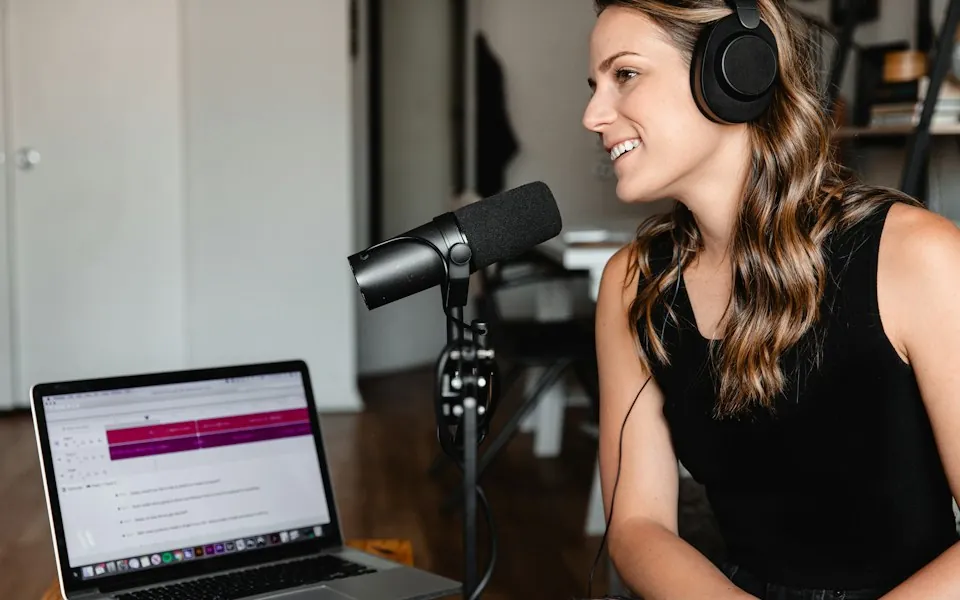
Podcasts und Interviews
Riverside, Zencastr, Descript und Zoom exportieren alle Video-MP4. Wenn du nur das Audio für einen Podcast-Feed brauchst, extrahiert dieses Tool es ohne Re-Encoding der visuellen Spur.
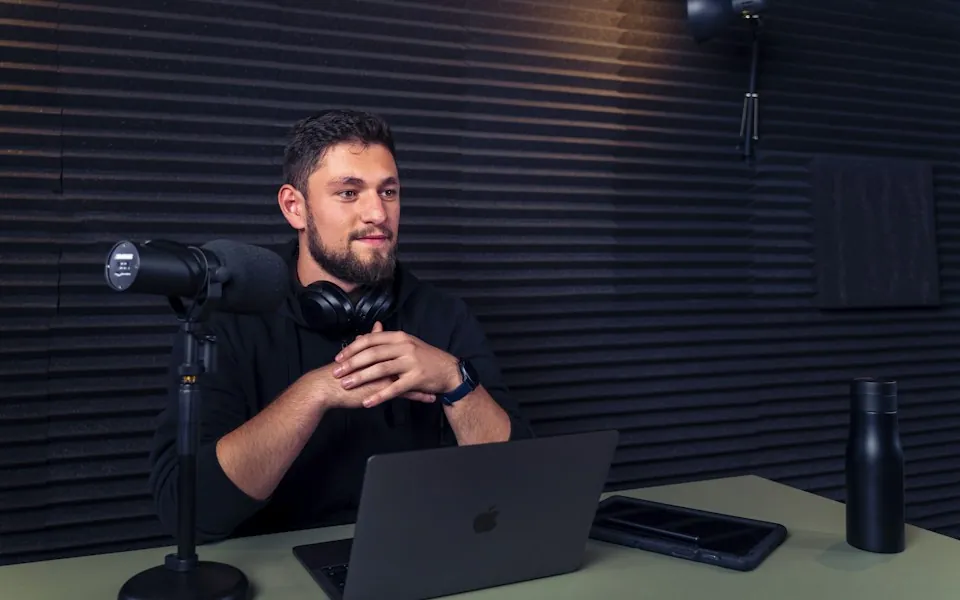
Vorlesungen und Webinare
Aufgezeichnete Zoom-, Teams-, Webex- oder Google-Meet-Sitzungen in MP3 umwandeln, um sie auf dem Arbeitsweg zu hören. Die Sprachspur übersteht die Komprimierung sauber.
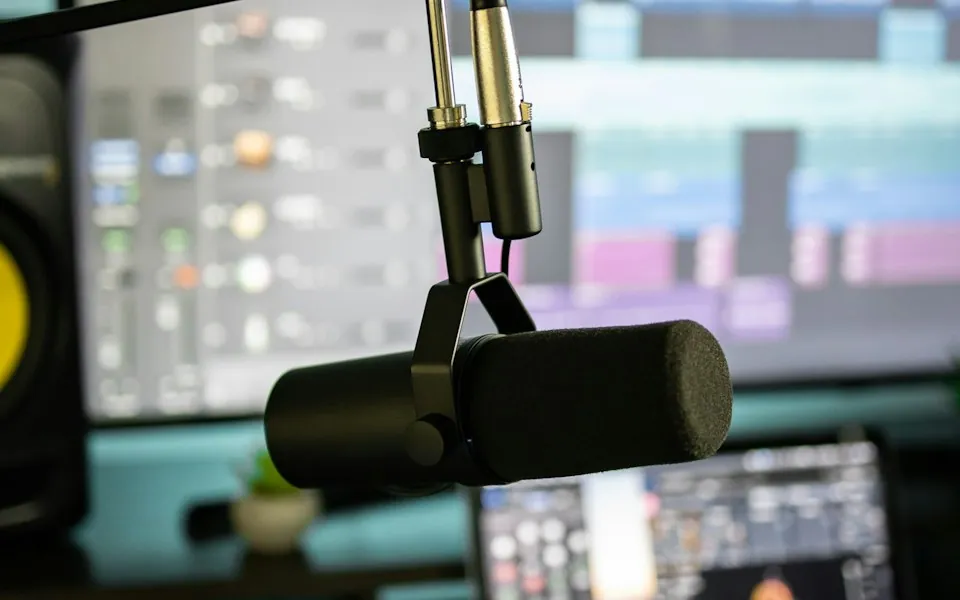
Musikvideos
Du besitzt ein Musikvideo als MP4 und möchtest den Song auf deinem Handy? MP3 mit 320 kbps ist hier die richtige Wahl.
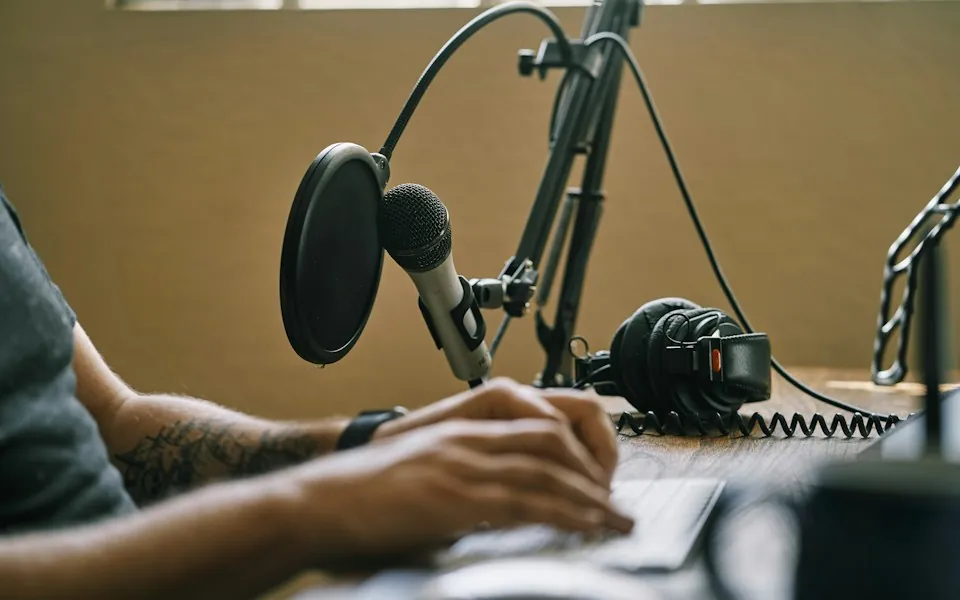
Bildschirmaufnahmen
OBS, QuickTime Player, ShareX und Loom speichern MP4 mit Audio. Extrahiere nur den Kommentar, wenn du ein reines Sprach-Artefakt benötigst.
Unter der Haube
So funktioniert die Konvertierung
Was steckt in einer MP4?
MP4 (ISO/IEC 14496-14) ist ein ISO-Basismedien-Container. Die Audiospur ist normalerweise AAC, manchmal MP3 oder AC-3. Das Video ist typischerweise H.264 (AVC) oder H.265 (HEVC). Für MP3 wird der AAC-Audio-Stream demuxed und mit LAME (libmp3lame) auf deine gewählte Bitrate re-encodiert.
Warum MP3 statt M4A?
MP3 läuft absolut überall — in jedem Auto, jedem Bluetooth-Lautsprecher, jedem Windows-Gerät seit 1998. M4A (AAC in einem MP4-Container) klingt bei gleicher Bitrate besser, wird aber von alter Hardware nicht immer unterstützt. Wenn du beim Abspielgerät unsicher bist, wähle MP3.
Die Dateigröße ist vorhersagbar
Die Ausgabe ist konstant kodiert, deshalb ist die Rechnung einfach: 60 Minuten sind etwa 58 MB bei 128 kbps, 86 MB bei 192 kbps und 144 MB bei 320 kbps. Wenn du nur ein Kapitel brauchst, schneide es zuvor in der Wellenform zurecht – beim Export einer Auswahl werden nur diese Bytes geschrieben.
Verlust in zweiter Generation
Die AAC-Spur in einer MP4 ist bereits verlustbehaftet, ein MP3-Export ist also ein zweiter verlustbehafteter Durchgang. Für Sprache ist das unhörbar. Für Musik, die du mastern willst, exportiere stattdessen WAV oder FLAC und kodiere erst ganz am Ende ein einziges Mal.
So prüfst du, dass nichts hochgeladen wird
Öffne die DevTools, wechsle zum Netzwerk-Tab, zieh eine Datei hinein und konvertiere: Es werden keine POST- oder PUT-Anfragen ausgelöst. Nach dem ersten Laden der Seite kannst du WLAN ausschalten und die Umwandlung läuft trotzdem durch, weil Engine und Datei bereits im Tab liegen.
Anleitung
Schritt für Schritt
clip.mp4
Ausgabe: MP3 · Standard · 192 kbps
OptionenKonvertierung läuft lokal · dieser Tab bleibt während der Verarbeitung online.
Audio extrahieren- 1
MP4 ablegen
Die .mp4-Datei auf die Seite ziehen. Nichts wird hochgeladen — der Dateipfad bleibt im Browser-Tab.
- 2
Bitrate einstellen (optional)
192 kbps ist der Standard und die richtige Wahl für Gesprochenes. 320 kbps für Musik; 128 kbps, wenn Dateigröße wichtiger als Klangqualität ist.
- 3
Audio extrahieren klicken
Der Fortschrittsbalken füllt sich in Echtzeit. Wenn er 100 % erreicht, auf Herunterladen klicken und die .mp3 wird auf deinem Computer gespeichert.
FAQ
Häufige Fragen
Funktioniert das auch für sehr lange MP4-Dateien, wie 3-Stunden-Aufnahmen?
Ja. MP4 nutzt die schnelle Streaming-Engine, die nicht die gesamte Datei auf einmal in den Speicher lädt. Drei-Stunden-Aufnahmen wurden getestet und werden auf einem typischen Laptop in wenigen Minuten abgeschlossen.
Klingt das MP3 schlechter als das Audio in der MP4?
MP3 ist ein verlustbehaftetes Format, und jedes Re-Encoding verliert im Vergleich zur Quell-AAC eine kleine Menge Qualität. Für Sprachinhalte ist der Unterschied nicht hörbar. Für Musik wähle das 320-kbps-Preset, um den Verlust zu minimieren.
Kann ich die originale Audioqualität ohne Re-Encoding behalten?
Wenn du bit-genaue Ausgabe möchtest, wähle WAV oder FLAC statt MP3. WAV ist unkomprimiert; FLAC ist komprimiert, aber verlustfrei. Der Nachteil sind größere Dateien.
Was, wenn meine MP4 H.265/HEVC oder einen ungewöhnlichen Audio-Codec enthält?
Die schnelle Engine verarbeitet H.264 und H.265 mit AAC, MP3, AC-3 oder Opus als Audio in MP4. Bei der seltenen Datei mit etwas Exotischerem greifen wir automatisch auf FFmpeg als WebAssembly zurück, das fast alles versteht.
Funktioniert das auch für MP4 aus iPhone-Bildschirmaufnahmen?
Ja — iOS-Bildschirmaufnahmen speichern als MP4 mit AAC-Audio, was genau das ist, wofür die schnelle Engine am besten geeignet ist. Viele iPhone-.mov-Dateien funktionieren genauso; schau auf die MOV-zu-MP3-Seite, wenn du diese hast.
Wird mein Video auf einen Server hochgeladen?
Nein. Die Datei wird über eine BlobSource im Tab gelesen und das MP3 entsteht in der WebCodecs-Pipeline des Browsers. Es gibt kein Backend, wohin hochgeladen werden könnte – trenne die Netzwerkverbindung nach dem Laden der Seite, und die Umwandlung läuft trotzdem zu Ende.
Welche Bitrate soll ich für eine aufgenommene Vorlesung oder ein Interview nehmen?
128 kbps für reine Sprachaufnahmen, 192 kbps wenn Musik enthalten ist, 320 kbps nur zum Musikhören. Wir verändern die Lautstärke nicht: Wenn du einen Podcast veröffentlichst, normalisiere in deinem Editor auf etwa -16 LUFS.
Meine MP4 hat AC-3-, DTS- oder TrueHD-Ton und die Umwandlung ist fehlgeschlagen. Warum?
Browser dekodieren AAC, MP3, Opus, Vorbis und FLAC, aber keine Kinoformate wie AC-3, DTS oder TrueHD. Kodiere den Ton zuerst lokal neu: ffmpeg -i input.mp4 -c:a aac -b:a 192k -vn audio.m4a, und wandle dann diese Datei hier um.
Bleiben Kapitel, Cover oder ID3-Tags im MP3 erhalten?
Nein. Die Ausgabe ist eine saubere Kodierung der Tonspur selbst. Kapitel, Cover und die meisten Metadaten liegen außerhalb des Audiostreams und werden verworfen – füge sie danach in deinem Tagger oder Podcast-Host hinzu.
Warum ist mein MP3 einen Bruchteil einer Sekunde länger als das Video?
MP3-Kodierer fügen am Anfang und Ende etwas Füllmaterial hinzu (Encoder-Delay), meist einige Dutzend Millisekunden. Zum Hören ist das harmlos; wenn du bildgenaues Timing zum Schneiden brauchst, exportiere stattdessen WAV.
Kann ich eine dreistündige Bildschirmaufnahme umwandeln?
Ja. Die schnelle Engine liest die Datei als Stream, statt sie komplett in den Speicher zu laden, daher kosten lange Aufnahmen Zeit und keinen RAM. Rechne auf einem Laptop mit einigen Minuten und halte den Tab im Vordergrund, damit der Browser die Arbeit nicht drosselt.
Siehe auch
Verwandte Konverter