MOV es el contenedor QuickTime de Apple, y la mayoría de los archivos .mov que existen en la práctica provienen de uno de tres lugares: iPhones, grabaciones de pantalla en macOS, o ediciones de vídeo exportadas desde Final Cut Pro e iMovie. Dentro de un .mov casi siempre encontrarás audio AAC emparejado con vídeo H.264 o HEVC — los mismos bloques de construcción que MP4, solo envueltos en el formato de contenedor más antiguo de Apple. Convertir MOV a MP3 significa desmultiplexar esa pista AAC y recodificarla como MP3 para que se reproduzca en dispositivos fuera del ecosistema Apple.
Pasa un vídeo de tu iPhone por AirDrop, suéltalo en esta página y la conversión se ejecuta completamente en tu navegador. Nada se sube, no se requiere Apple ID, sin sincronización de iCloud. Lo mismo aplica para las grabaciones de pantalla de QuickTime Player — se guardan como MOV con audio AAC, y el audio sale limpio. Los iPhones e iPads también pueden grabar vídeo HEVC en MOV; el motor rápido lo gestiona, y recurre a FFmpeg-wasm si tu navegador de alguna forma no puede decodificarlo.
MOV es la rama de Apple de la misma familia de contenedores ISO que MP4, y casi siempre lleva audio AAC — incluido el vídeo HEVC o ProRes que graban iPhone, QuickTime y las capturas de pantalla. Como solo se decodifica la pista de audio, el códec de vídeo apenas importa: una grabación de pantalla en ProRes se convierte igual de rápido que un clip HEVC de la misma duración.
El origen del MOV cambia lo que obtienes. El vídeo de cámara del iPhone lleva AAC estéreo a 48 kHz, las grabaciones de pantalla de macOS llevan AAC (y silencio si el micrófono nunca se activó), y las exportaciones antiguas de QuickTime pueden llevar PCM sin comprimir. Si el archivo no tiene pista de audio, el MP3 queda en silencio — ningún conversor puede recuperar audio que nunca se grabó.
Casos frecuentes
Cuándo convertir MOV a MP3
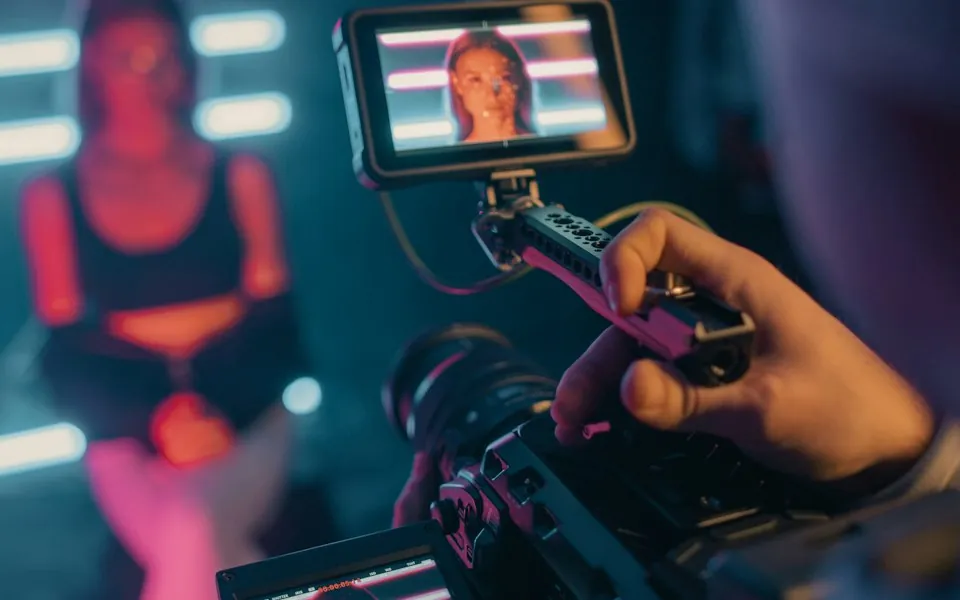
Vídeos de iPhone a tonos de llamada MP3
Graba un fragmento vocal en tu iPhone, pasa el .mov por AirDrop a tu Mac, conviértelo a MP3 y recórtalo — material para tono de llamada instantáneo sin una app de pago.

Grabaciones de pantalla de QuickTime
La grabación de pantalla integrada de macOS guarda como .mov. Si solo necesitas la narración (voiceovers de tutoriales, comentarios de gameplay), elimina el vídeo.

Exportaciones de Final Cut / iMovie
Ediciones exportadas como MOV ProRes o H.264 — extrae una mezcla de audio limpia para distribución en podcast.
Memos de voz y grabaciones de campo
Los viejos memos de voz guardados como MOV (anteriores a iOS 12) o memos de voz en vídeo se pueden convertir a MP3 estándar para compartirlos más fácilmente.
Bajo el capó
Cómo funciona la conversión
MOV vs MP4 — ¿qué es realmente diferente?
MOV es el contenedor QuickTime de Apple más antiguo; MP4 (ISO/IEC 14496-14) deriva de él. Comparten la mayor parte de la estructura, razón por la cual los mismos códecs (H.264, HEVC, AAC) aparecen en ambos. El motor rápido trata QuickTime como una entrada de primera clase — no hay ruta lenta para los archivos .mov normales.
HEVC y el metraje iPhone Pro
Los iPhones desde el iPhone X a menudo graban en HEVC (H.265) dentro de un contenedor MOV. Los navegadores modernos (Safari 17+, Chrome 107+) pueden decodificar HEVC mediante WebCodecs. Si el tuyo no puede, el respaldo de FFmpeg-wasm toma el control automáticamente.
Nada sale de tu dispositivo
No hay paso de subida. Tu navegador decodifica el MOV y codifica el MP3 localmente con WebAssembly, así que las grabaciones nunca tocan un servidor. Eso significa que, una vez cargada la página, sigue funcionando en un avión o en una red restringida, y no hay límite de tamaño por subida — el único techo es la memoria de tu dispositivo.
No todos los MOV tienen sonido
Los grabadores de pantalla de macOS e iOS solo capturan audio si lo activaste. Un MOV sin pista de audio produce un MP3 válido pero silencioso. Ejecuta ffprobe input.mov, o reproduce el archivo con el sonido activado, antes de convertir.
Detalles de iPhone y iPad
Los archivos compartidos desde Fotos o Archivos se comportan como cualquier otro MOV. El mismo motor funciona en Safari para móviles, pero los teléfonos tienen mucha menos memoria: los archivos de más de 1-2 GB suelen fallar en un navegador móvil. Pasa las grabaciones grandes por AirDrop a un ordenador.
HEVC, ProRes y Dolby Vision aquí no importan
Son códecs de vídeo, y la pista de vídeo se descarta antes de decodificar. El HEVC de 10 bits, el Dolby Vision y el ProRes siguen la misma ruta rápida que el H.264. Solo el códec de audio decide el éxito: AAC, MP3, ALAC y PCM van bien; AC-3 y DTS no.
Qué formato de salida y qué bitrate elegir
Los archivos MOV casi siempre llevan audio AAC. El MP3 da un archivo compatible con todo, WAV y FLAC conservan una copia exacta sin pérdida y el M4A mantiene el AAC nativo de Apple. Los tamaños son aproximados, por minuto de audio.
| Salida | Ideal para | Tamaño aprox. / min |
|---|---|---|
| MP3 320 kbps | Música e interpretaciones vocales cuando importa la calidad | ~2,4 MB |
| MP3 192 kbps | Entrevistas, pódcasts y notas de voz | ~1,4 MB |
| MP3 128 kbps | Solo voz y el archivo más pequeño para compartir | ~1,0 MB |
| M4A (AAC) | Seguir en el formato nativo de Apple; más pequeño que MP3 con igual calidad | ~1,4 MB |
| WAV | Edición o masterización — copia exacta y sin pérdida del audio MOV | ~10 MB |
| FLAC | Archivo sin pérdida con la mitad de tamaño que el WAV | ~5 MB |
Cómo hacerlo
Paso a paso
clip.mov
Salida: MP3 · Estándar · 192 kbps
OpcionesLa conversión se ejecuta localmente · esta pestaña permanece en línea durante el procesamiento.
Extraer audio- 1
Pasa por AirDrop o arrastra tu .mov
Pasa por AirDrop desde iPhone, o arrastra un archivo desde el Finder. La página procesa todo localmente.
- 2
Elige MP3 + tasa de bits
320 kbps para música o actuaciones vocales; 192 kbps para memos de voz y entrevistas.
- 3
Descarga el MP3
Cuando la barra se llene, haz clic en descargar. El archivo .mp3 llegará a tu carpeta de Descargas.
- 4
Descargar el archivo
Haz clic en descargar y el audio llega a tu carpeta de descargas. Convierte el mismo archivo a otro formato sin volver a subirlo.
FAQ
Preguntas frecuentes
¿Es realmente gratis y sin marca de agua?
Sí. No hay muro de pago, ni registro, ni cuenta, y no se estampa nada en el audio. Todos los bitrates y formatos de salida están disponibles para todo el mundo.
¿Subís mi vídeo a algún sitio?
No. La conversión se ejecuta por completo en tu navegador, así que el .mov nunca sale de tu dispositivo. Puedes confirmarlo en la pestaña de red del navegador — no existe ninguna petición de subida.
¿Necesito un Mac?
No. La página funciona en cualquier navegador moderno — Windows, Linux, ChromeOS, incluso en iPad. MOV es un contenedor, no un formato exclusivo de Apple.
Mi vídeo del iPhone es 4K HEVC. ¿Funcionará?
Sí. El motor rápido decodifica HEVC en los navegadores compatibles y FFmpeg-wasm cubre el resto. En cualquier caso, la pista de audio es AAC, así que el MP3 no se ve afectado por el códec de vídeo interno.
¿Puedo convertir MOV a WAV, M4A o FLAC en vez de MP3?
Sí. Abre las opciones de salida y elige WAV o FLAC para una copia sin pérdidas, o M4A para conservar el AAC nativo de Apple. La tabla de arriba muestra cuál encaja con tu uso.
¿Puedo exportar solo una parte del audio?
Sí. Cuando el audio se cargue, puedes reproducirlo y arrastrar sobre la forma de onda para seleccionar un fragmento, y descargar solo ese clip — útil para tonos o una cita concreta de una grabación larga.
¿Hay límite de tamaño de archivo?
Como no se sube nada, no hay límite de servidor. El techo real es la memoria de tu dispositivo: las grabaciones 4K de varios gigas funcionan bien en un ordenador de sobremesa, mientras que los archivos muy grandes pueden ir lentos en un teléfono antiguo.
Hice AirDrop desde el iPhone y recibí un archivo tipo HEIC, no un MOV. ¿Por qué?
Las fotos se envían por AirDrop como HEIC (imagen) por defecto; los vídeos como MOV o MP4. Si recibiste un archivo de imagen por error, vuelve a compartir el vídeo desde el menú de compartir de la app Fotos para obtener un contenedor de vídeo.
¿Se pierden metadatos como el GPS o la fecha de grabación?
El MP3 no guarda los metadatos de ubicación y marca de tiempo que sí lleva el MOV, por lo que esa información no se transfiere. Las etiquetas ID3 de título y artista no se rellenan automáticamente — puedes editarlas después con cualquier editor de etiquetas.
¿Importa que mi iPhone grabe en HEVC/H.265?
No. La pista de vídeo se descarta antes de decodificar, así que los archivos HEVC, Dolby Vision y ProRes siguen la misma ruta rápida que el H.264. Solo el códec de audio afecta a que la conversión funcione.
Mi MOV produjo un MP3 silencioso. ¿Qué ha pasado?
La grabación no tiene pista de audio, o el micrófono estaba silenciado durante la captura. Compruébalo con ffprobe input.mov o reproduciendo el archivo con el sonido activado. Si no existe flujo de audio en el contenedor, no se puede extraer nada.
¿Puedo usarlo en iPhone o iPad?
Sí, en un Safari o Chrome actual. La conversión se ejecuta en el dispositivo, así que el límite es la memoria: los navegadores de móvil suelen fallar por encima de 1-2 GB. Para grabaciones grandes usa un portátil.
¿El MP3 mantiene la tasa de muestreo original de 48 kHz?
La salida MP3 sigue la tasa de la fuente — 48 kHz en vídeo de iPhone, 44,1 kHz en la mayoría de la música — y no la re-muestreamos. Si una plataforma necesita una tasa concreta, re-muestrea después en tu editor.
¿Puedo recortar solo una parte de la grabación?
Sí. Cuando termine la conversión, selecciona un rango en la forma de onda y exporta solo esa selección; el archivo original no se vuelve a leer del disco.
¿Se sube el archivo al convertir un MOV desde un iPhone?
No. El MOV se lee dentro de la pestaña del navegador y el MP3 se genera ahí. No hay servidor, así que no hay adónde subir nada.
Ver también
Convertidores relacionados