MP4 es un contenedor, no un códec. La mayoría de los archivos MP4 que la gente quiere convertir son en realidad simplemente «audio con una pista de vídeo adjunta» — grabaciones de podcasts exportadas desde Riverside o Descript, capturas de conferencias de Zoom o Google Meet, vídeos musicales, grabaciones de pantalla de listas de reproducción de YouTube, vídeos familiares donde quieres las voces pero no la imagen. El MP3 que obtienes es lo que siempre estuvo dentro del MP4; nosotros simplemente descartamos la secuencia de vídeo.
Como este sitio usa MediaBunny sobre la API WebCodecs nativa del navegador, la conversión de MP4 es rápida — un MP4 4K de 1 hora tarda bien menos de un minuto en un portátil moderno, y el archivo se lee como un flujo, por lo que un vídeo de 5 GB no tiene que caber en la RAM de una vez. No hay paso de subida, no hay cola, no hay límite diario y no hay marca de agua. El audio que obtienes tiene la misma tasa de bits que la fuente a menos que elijas recodificación (el valor predeterminado de 192 kbps es un punto intermedio razonable; cambia a 320 kbps si la fuente es de alta calidad y te importa la fidelidad).
Lo que ocurre realmente: la pista de audio AAC de tu MP4 se demultiplexa y se recodifica con LAME al bitrate que elijas, mientras el flujo de vídeo se descarta sin decodificarse. Por eso el tiempo de conversión sigue la duración del audio, no la resolución ni el tamaño del archivo de vídeo.
Cómo elegir el bitrate: 128 kbps es lo correcto para voz: una entrevista de 60 minutos ocupa unos 58 MB y con auriculares es indistinguible del original. 192 kbps es el valor predeterminado seguro para contenido mixto. 320 kbps solo compensa cuando la fuente es música que vas a escuchar con buenos auriculares; por encima de eso el MP3 no aporta nada más.
Casos frecuentes
Cuándo convertir MP4 a MP3
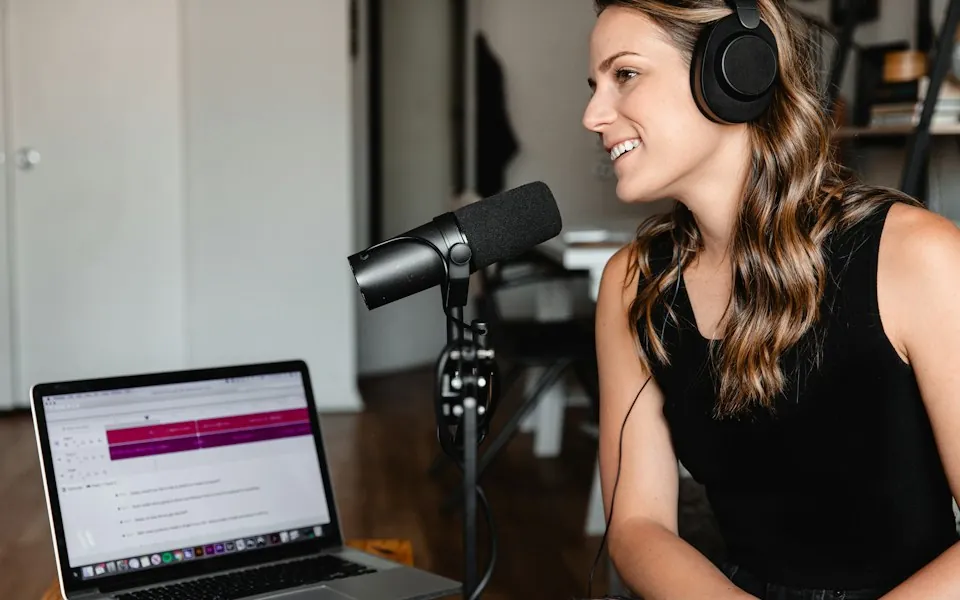
Podcasts y entrevistas
Riverside, Zencastr, Descript y Zoom exportan vídeo MP4. Si solo necesitas el audio para un feed de podcast, esto lo extrae sin recodificar la parte visual.
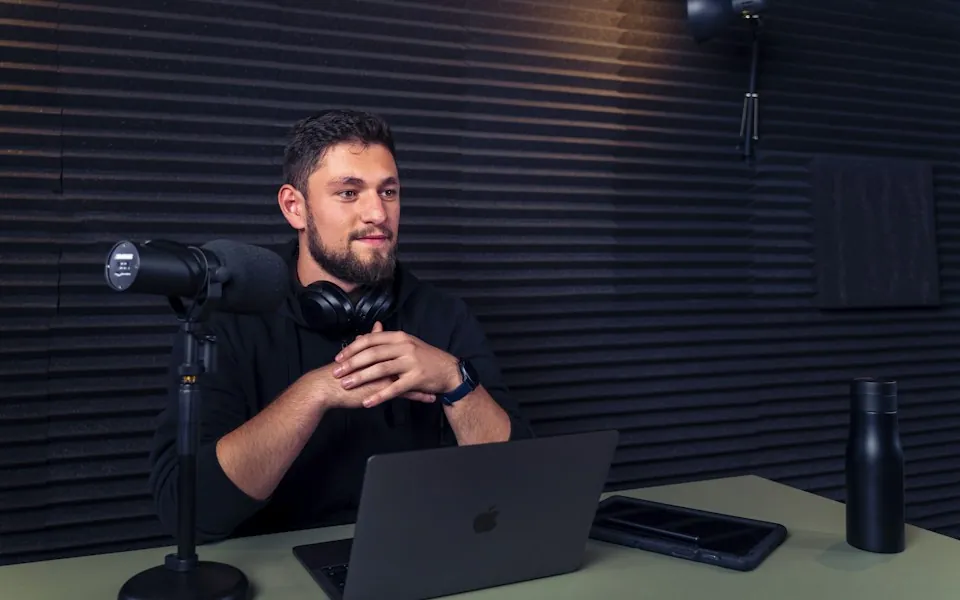
Conferencias y webinarios
Convierte sesiones grabadas de Zoom, Teams, Webex o Google Meet a MP3 para escuchar en el trayecto. La pista de voz sobrevive a la compresión sin problemas.
Vídeos musicales
¿Tienes un vídeo musical que posees legítimamente como MP4 y quieres la canción en tu teléfono? MP3 a 320 kbps es la opción correcta aquí.
Grabaciones de pantalla
OBS, QuickTime Player, ShareX y Loom guardan MP4 con audio. Extrae solo la narración cuando quieras un artefacto solo de voz.
Bajo el capó
Cómo funciona la conversión
Qué hay dentro de un MP4
MP4 (ISO/IEC 14496-14) es un contenedor base de medios ISO. La pista de audio es normalmente AAC, a veces MP3 o AC-3. El vídeo es típicamente H.264 (AVC) o H.265 (HEVC). Para hacer un MP3, desmultiplexamos el audio AAC y lo recodificamos con LAME (libmp3lame) a la tasa de bits que elijas.
¿Por qué MP3 en lugar de M4A?
MP3 funciona absolutamente en todos lados — en cada coche, cada altavoz Bluetooth, cada equipo Windows desde 1998. M4A (AAC en un contenedor MP4) suena mejor a la misma tasa de bits, pero no siempre lo gestionan bien los equipos más antiguos. Si tienes alguna duda sobre el dispositivo de reproducción, elige MP3.
Un tamaño de archivo predecible
La salida es de bitrate constante, así que el cálculo es sencillo: 60 minutos son unos 58 MB a 128 kbps, 86 MB a 192 kbps y 144 MB a 320 kbps. Si solo necesitas un capítulo, recórtalo primero en la forma de onda: exportar una selección exporta únicamente esos bytes.
Pérdida de segunda generación
La pista AAC de un MP4 ya tiene pérdida, así que exportar a MP3 es una segunda pasada con pérdida. Para voz es inaudible. Para música que piensas masterizar, exporta mejor a WAV o FLAC y haz una sola codificación al final del todo.
Cómo comprobar que no se sube nada
Abre las herramientas de desarrollo, ve a Red, suelta un archivo y convierte: no se dispara ninguna petición POST ni PUT. Después de la primera carga de la página puedes apagar el Wi-Fi y la conversión termina igual, porque tanto el motor como tu archivo ya están dentro de la pestaña.
Cómo hacerlo
Paso a paso
clip.mp4
Salida: MP3 · Estándar · 192 kbps
OpcionesLa conversión se ejecuta localmente · esta pestaña permanece en línea durante el procesamiento.
Extraer audio- 1
Suelta tu MP4
Arrastra el archivo .mp4 a la página. Nada se sube — la ruta del archivo permanece en tu pestaña del navegador.
- 2
Establece la tasa de bits (opcional)
192 kbps es el valor predeterminado y la opción correcta para contenido de voz. Elige 320 kbps para música; 128 kbps si el tamaño importa más que la fidelidad.
- 3
Haz clic en Extraer audio
La barra de progreso se llena en tiempo real. Cuando llegue al 100%, haz clic en Descargar y el archivo .mp3 se guarda en tu ordenador.
FAQ
Preguntas frecuentes
¿Funciona para archivos MP4 muy largos, como grabaciones de 3 horas?
Sí. MP4 usa el motor de streaming rápido, que no carga todo el archivo en memoria de una vez. Las grabaciones de tres horas se han probado y completan en unos pocos minutos en un portátil típico.
¿Sonará peor el MP3 que el audio dentro del MP4?
MP3 es un formato con pérdida, y cualquier recodificación pierde una pequeña cantidad de calidad en comparación con el AAC fuente. Para contenido de voz, la diferencia es inaudible. Para música, elige el ajuste preestablecido de 320 kbps para minimizar la pérdida.
¿Puedo mantener la calidad de audio original sin recodificación?
Si quieres bit perfecto, elige WAV o FLAC en lugar de MP3. WAV no está comprimido; FLAC está comprimido pero sin pérdida. La desventaja son archivos más grandes.
¿Qué pasa si mi MP4 contiene H.265/HEVC o un códec de audio inusual?
El motor rápido gestiona H.264 y H.265 con audio AAC, MP3, AC-3 u Opus dentro de MP4. En el raro caso de un archivo con algo exótico, recurrimos automáticamente a FFmpeg compilado a WebAssembly, que entiende casi todo.
¿Esto convierte también MP4 de grabaciones de pantalla de iPhone?
Sí — las grabaciones de pantalla de iOS se guardan como MP4 con audio AAC, que es exactamente lo que mejor maneja el motor rápido. Muchos archivos .mov de iPhone también funcionan igual; consulta la página de MOV a MP3 si tienes esos en su lugar.
¿Se sube mi vídeo a un servidor?
No. El archivo se lee mediante una BlobSource dentro de la pestaña y el MP3 sale del propio pipeline WebCodecs del navegador. No existe ningún backend al que subir nada: desconecta la red después de cargar la página y la conversión se completa igualmente.
¿Qué bitrate debo usar para una clase o una entrevista grabada?
128 kbps para grabaciones de solo voz, 192 kbps si hay música y 320 kbps únicamente para escuchar música. No modificamos el volumen: si publicas un podcast, normaliza a unos -16 LUFS en tu editor.
Mi MP4 tiene audio AC-3, DTS o TrueHD y la conversión falló. ¿Por qué?
Los navegadores decodifican AAC, MP3, Opus, Vorbis y FLAC, pero no formatos de cine como AC-3, DTS o TrueHD. Recodifica primero el audio localmente: ffmpeg -i input.mp4 -c:a aac -b:a 192k -vn audio.m4a, y luego convierte ese archivo aquí.
¿El MP3 conservará capítulos, portada o etiquetas ID3?
No. La salida es una codificación limpia de la propia pista de audio. Los capítulos, la portada y la mayoría de los metadatos están fuera del flujo de audio y se descartan: añádelos después en tu editor de etiquetas o en tu plataforma de podcast.
¿Por qué mi MP3 es una fracción de segundo más largo que el vídeo?
Los codificadores MP3 añaden un pequeño relleno (retardo del codificador) al principio y al final, normalmente unas decenas de milisegundos. Es inofensivo al escuchar; si necesitas un timing exacto al fotograma para editar, exporta mejor a WAV.
¿Puedo convertir una grabación de pantalla de 3 horas?
Sí. El motor rápido lee el archivo en streaming en lugar de cargarlo entero en memoria, así que las grabaciones largas consumen tiempo, no RAM. Calcula unos minutos en un portátil y mantén la pestaña en primer plano para que el navegador no limite el proceso.
Ver también
Convertidores relacionados