MP4 bir konteynerdir, bir kodek değil. İnsanların dönüştürmek istediği MP4 dosyalarının çoğu aslında "video parçası eklenmiş ses"tir — Riverside ya da Descript'ten dışa aktarılan podcast kayıtları, Zoom ya da Google Meet'ten alınan ders çekimleri, müzik videoları, YouTube oynatma listelerinin ekran kayıtları, sesleri istediğiniz ama görüntüyü istemediğiniz aile videoları. Elinizde kalan MP3, MP4'ün içinde zaten var olan şeydir; biz yalnızca video akışını atıyoruz.
Bu site MediaBunny'yi tarayıcının yerel WebCodecs API'sinin üzerine kurduğu için MP4 dönüşümü hızlıdır — modern bir dizüstü bilgisayarda 1 saatlik 4K bir MP4 bir dakikadan çok daha kısa sürer ve dosya akış olarak okunduğu için 5 GB'lık bir videonun tek seferde RAM'e sığması gerekmez. Yükleme adımı, kuyruk, günlük sınır ya da filigran yoktur. Yeniden kodlamayı seçmediğiniz sürece elde ettiğiniz ses, kaynakla aynı bit hızındadır (varsayılan 192 kbps mantıklı bir orta yoldur; kaynak yüksek kaliteliyse ve önemsiyorsanız 320 kbps'e geçin).
Yaygın senaryolar
MP4 dosyasını MP3 biçimine ne zaman dönüştürmeli
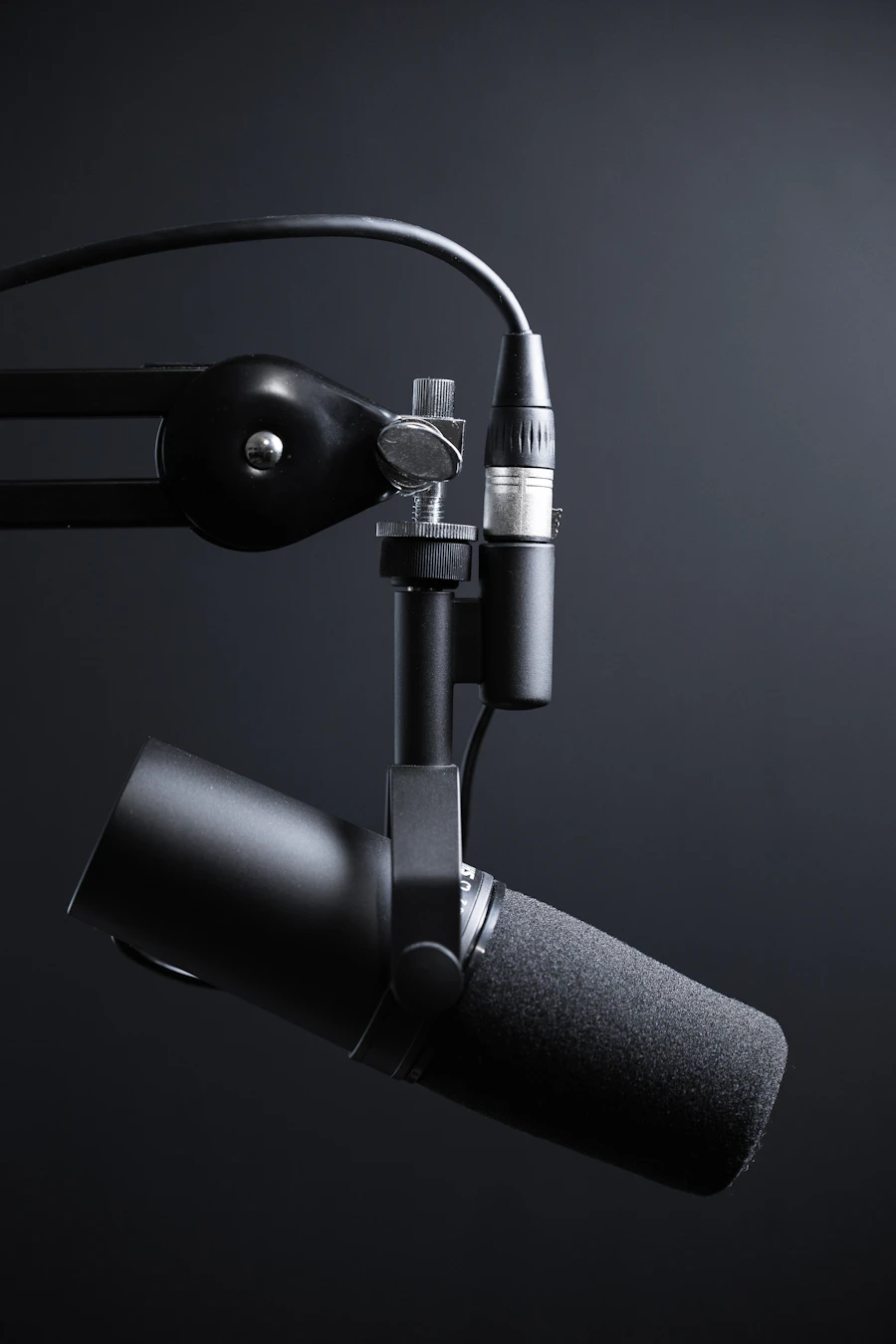
Podcast'ler ve röportajlar
Riverside, Zencastr, Descript ve Zoom hepsi video MP4 olarak dışa aktarır. Yalnızca podcast akışınız için sese ihtiyacınız varsa, bu görüntüyü yeniden kodlamadan onu çekip alır.

Dersler ve web seminerleri
Kaydedilmiş Zoom, Teams, Webex veya Google Meet oturumlarını MP3'e dönüştürün, böylece yolculukta dinleyebilirsiniz. Ses parçası sıkıştırmadan temiz çıkar.

Müzik videoları
Yasal olarak sahip olduğunuz bir müzik videosu MP4'ünüz var ve şarkıyı telefonunuza almak mı istiyorsunuz? Burada doğru tercih 320 kbps'de MP3'tür.

Ekran kayıtları
OBS, QuickTime Player, ShareX ve Loom hepsi sesli MP4 kaydeder. Yalnızca anlatımı istiyorsanız, yalnızca sesli bir kayıt için onu çekip alın.
Perde arkasında
Dönüşüm nasıl çalışır
MP4'ün içinde ne var
MP4 (ISO/IEC 14496-14) bir ISO temel medya konteyneridir. Ses parçası genellikle AAC, bazen MP3 veya AC-3'tür. Video tipik olarak H.264 (AVC) veya H.265 (HEVC) olur. Bir MP3 yapmak için AAC sesi demuxlar ve LAME (libmp3lame) ile seçtiğiniz bit hızında yeniden kodlarız.
Neden M4A yerine MP3?
MP3 kesinlikle her yerde çalar — her arabada, her Bluetooth hoparlörde, 1998'den beri her Windows makinesinde. M4A (MP4 konteyneri içinde AAC) aynı bit hızında daha iyi sesle çalar ama eski donanımlarda her zaman desteklenmez. Oynatma cihazından şüpheniz varsa MP3'ü seçin.
Nasıl yapılır
Adım adım
- 1
MP4'ünüzü bırakın
.mp4 dosyasını sayfaya sürükleyin. Hiçbir şey yüklenmez — dosya yolu tarayıcı sekmenizde kalır.
- 2
Bit hızını ayarlayın (isteğe bağlı)
192 kbps varsayılandır ve konuşma içeriği için doğru tercihtir. Müzik için 320 kbps'i, boyutun kaliteden daha önemli olduğu yerlerde 128 kbps'i seçin.
- 3
Sesi çıkart'a tıklayın
İlerleme çubuğu gerçek zamanlı dolar. %100'e ulaştığında İndir'e tıklayın; .mp3 bilgisayarınıza kaydedilir.
SSS
Sık sorulan sorular
Bu, çok uzun MP4 dosyaları için, mesela 3 saatlik kayıtlar için çalışır mı?
Evet. MP4, tüm dosyayı tek seferde belleğe yüklemeyen hızlı akış motorunu kullanır. Üç saatlik kayıtlar test edildi ve tipik bir dizüstü bilgisayarda birkaç dakikada tamamlanıyor.
MP3, MP4 içindeki sesten daha kötü mü duyulacak?
MP3 kayıplı bir biçimdir ve her yeniden kodlama, kaynak AAC'ye kıyasla küçük bir miktar kaliteyi yitirir. Ses içeriği için fark duyulmaz. Müzik için kaybı en aza indirmek üzere 320 kbps ön ayarını seçin.
Orijinal ses kalitesini yeniden kodlamadan koruyabilir miyim?
Bit düzeyinde mükemmel istiyorsanız MP3 yerine WAV veya FLAC seçin. WAV sıkıştırılmamıştır; FLAC sıkıştırılmıştır ama kayıpsızdır. Dezavantajı daha büyük dosyalardır.
MP4'üm aslında H.265/HEVC veya sıra dışı bir ses kodeği içeriyorsa?
Hızlı motor, MP4 içindeki AAC, MP3, AC-3 veya Opus sesle birlikte H.264 ve H.265'i işler. İçinde egzotik bir şey olan nadir dosyalarda otomatik olarak WebAssembly'ye derlenmiş FFmpeg'e düşeriz; o ise neredeyse her şeyi anlar.
Bu, iPhone ekran kayıtlarındaki MP4'leri de dönüştürür mü?
Evet — iOS ekran kayıtları AAC ses içeren MP4 olarak kaydedilir; bu da hızlı motorun en iyi yaptığı şeydir. Birçok iPhone .mov dosyası da aynı şekilde çalışır; bunlarınız varsa MOV'dan MP3'e sayfasına bakın.
Ayrıca bakın
İlgili dönüştürücüler